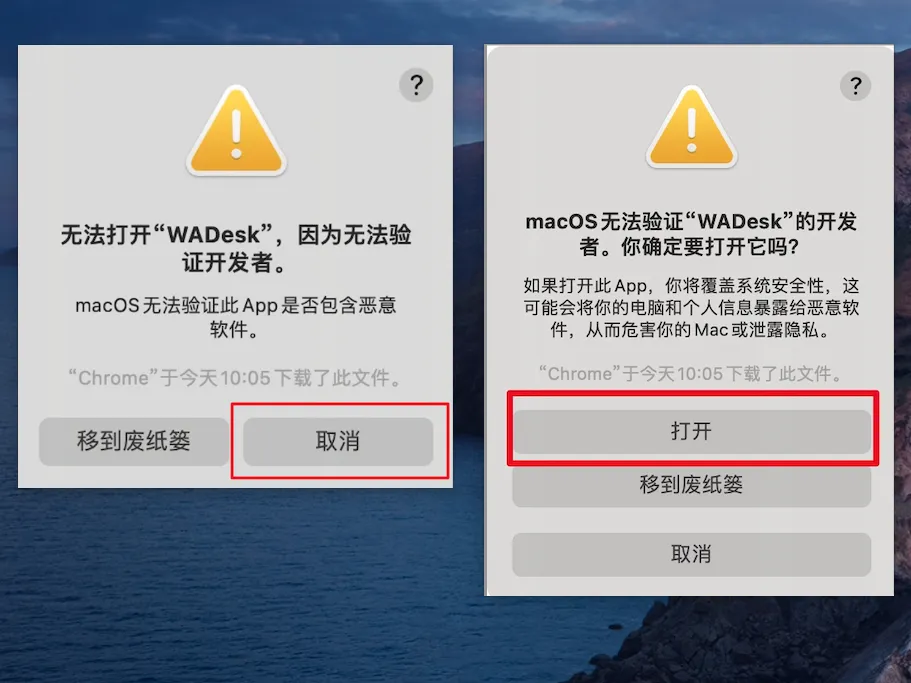
先处理浏览器下载拦截,再放行 SmartScreen
如果浏览器提示“通常不会下载 xxx.exe”,先按下方步骤保留安装包;如果运行安装包后看到蓝色拦截页,再继续处理 SmartScreen。
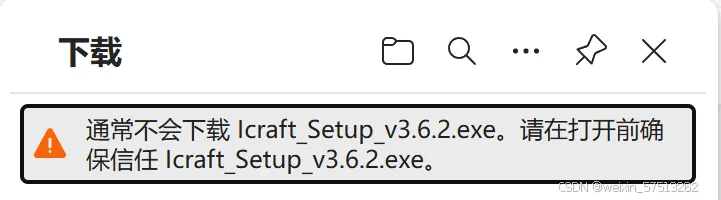
浏览器提示通常不会下载 exe
当 Edge 或 Chrome 提示安装包“通常不会下载”时,先确认来自本站官方下载入口,再从下载提示中保留文件。
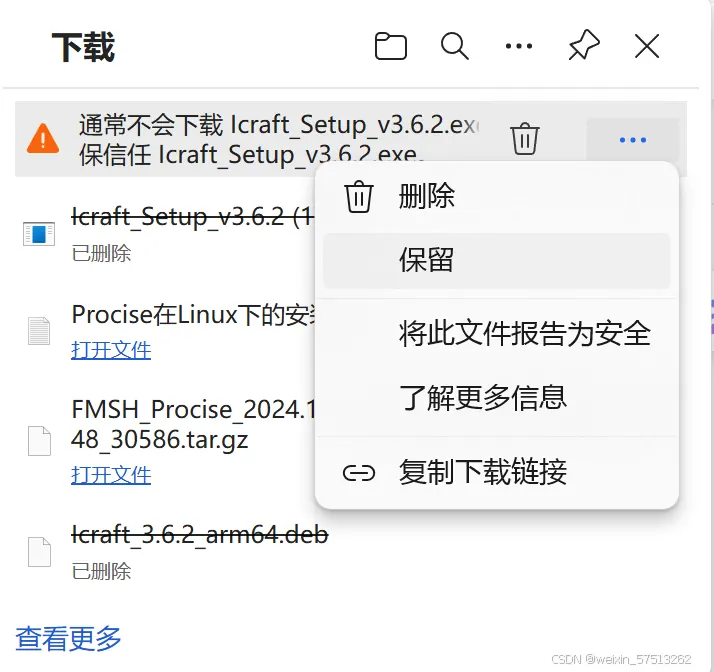
将鼠标移到下载提示上,点击右侧三个点,选择“保留”。
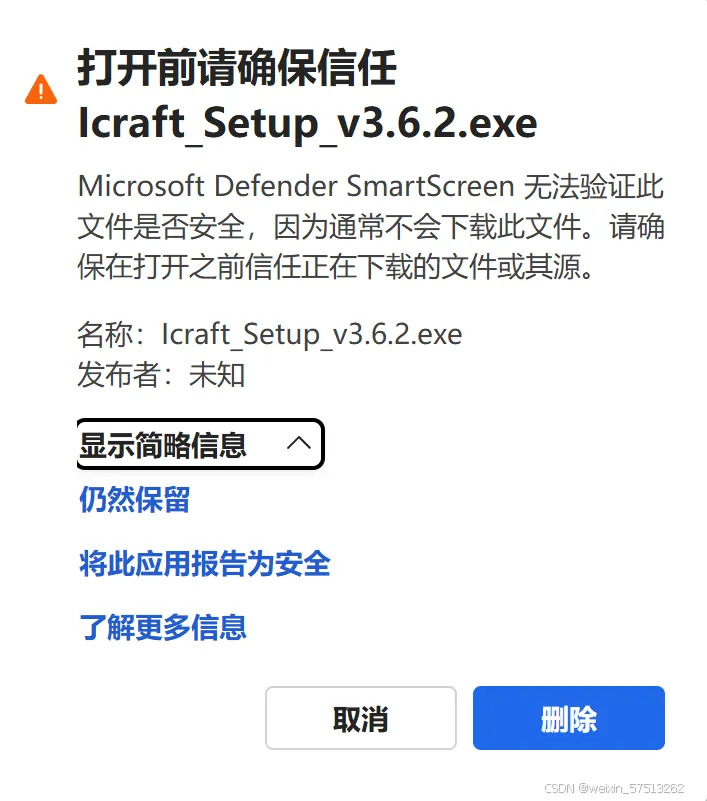
在确认窗口中点击“仍然保留”,即可完成下载。
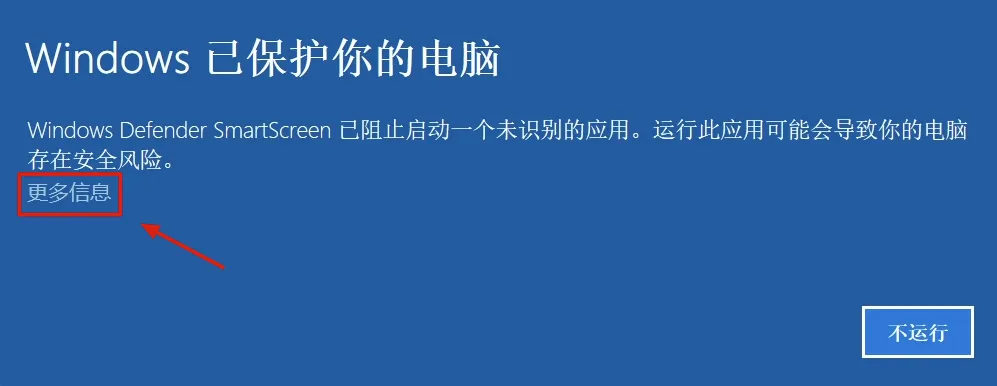
点击“更多信息”
看到“Windows 已保护你的电脑”时,先点击左下角的“更多信息”,系统会显示应用来源并给出下一步操作。
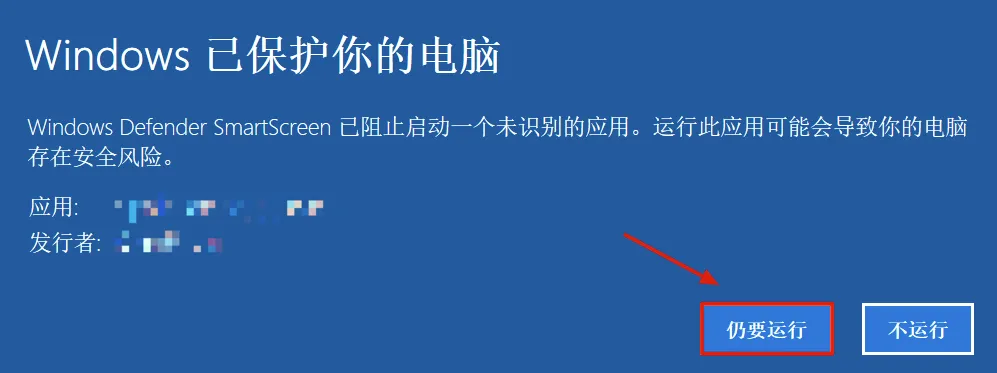
点击“仍要运行”并建议管理员运行
看到“仍要运行”按钮后点击继续安装。若安装程序仍然被关闭,请右键安装包并选择“以管理员身份运行”。
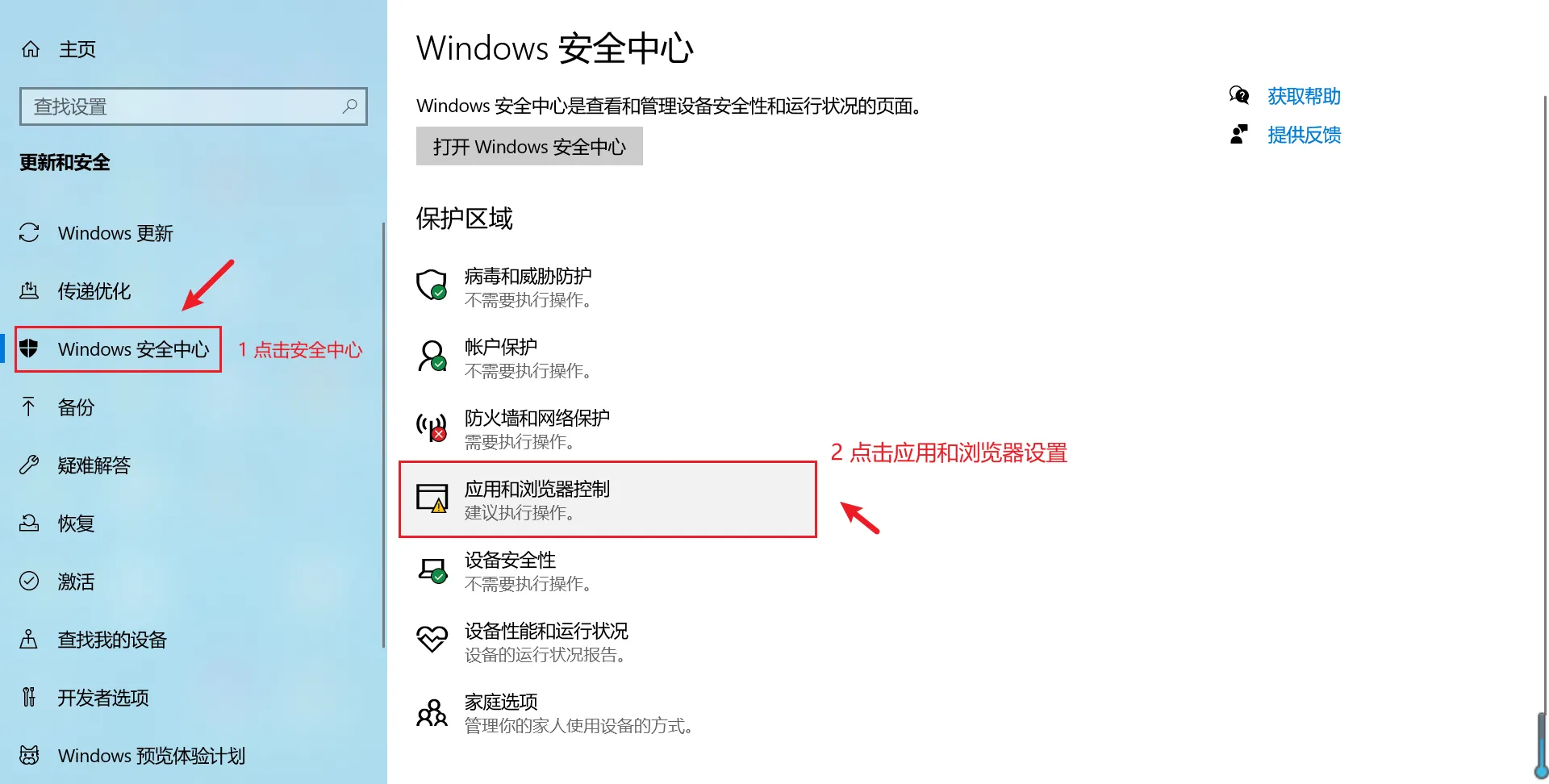
进入“应用和浏览器控制”
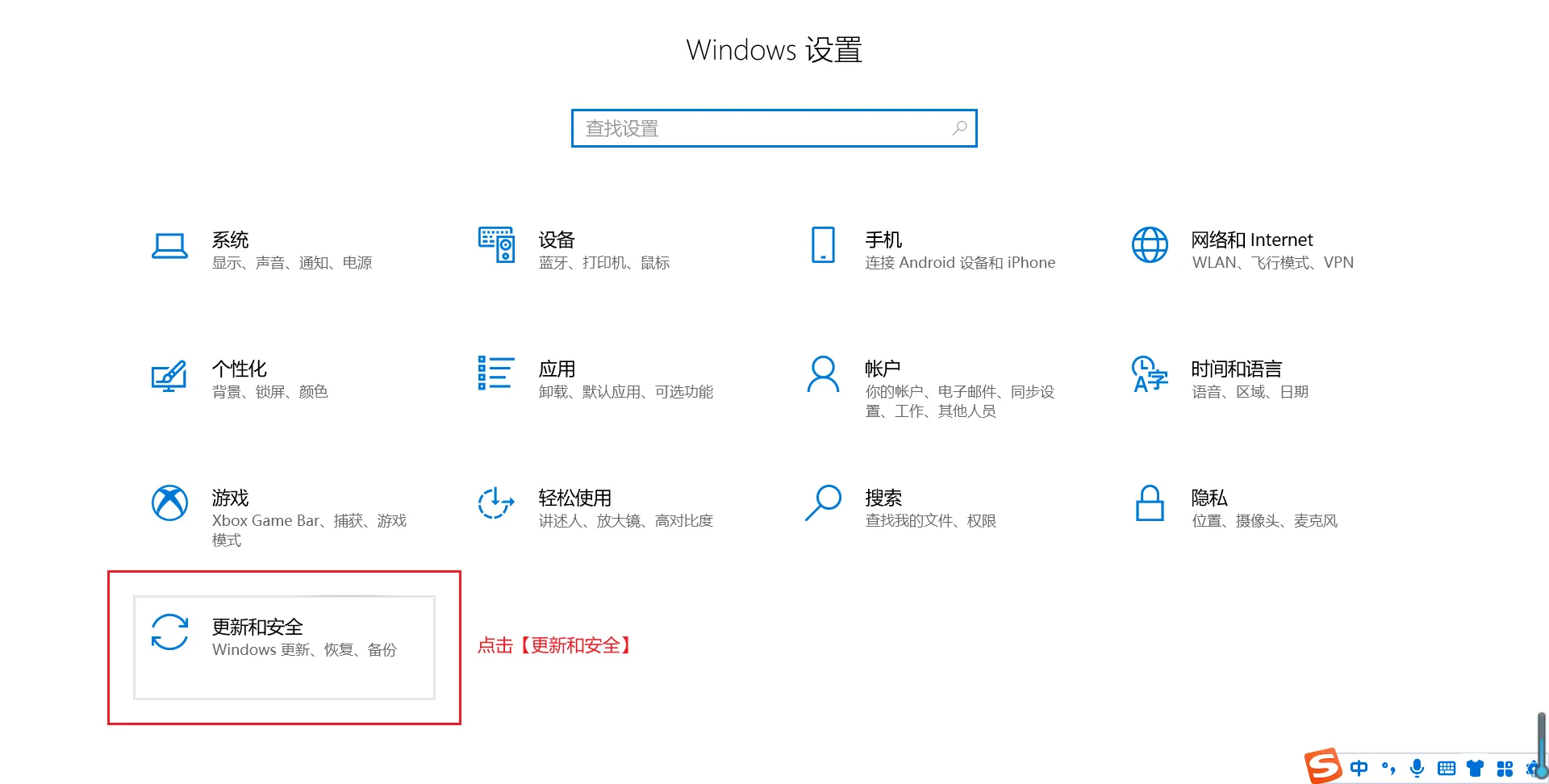
如果多次尝试后仍被系统拦截,请前往 Windows 设置 → 更新和安全 → Windows 安全中心 → 应用和浏览器控制。
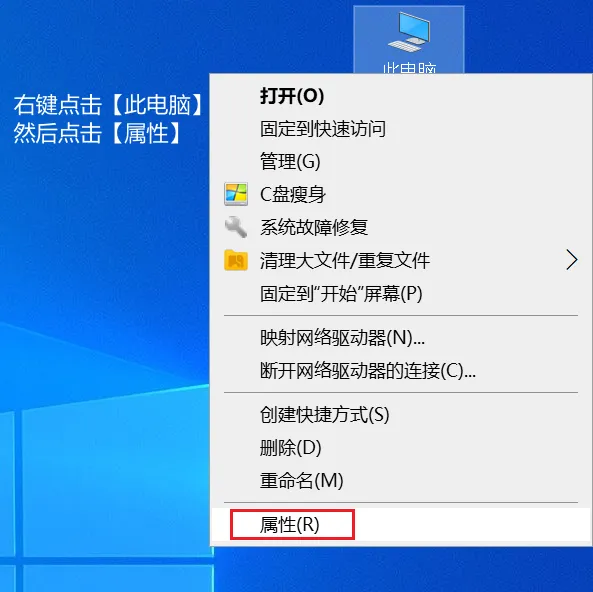
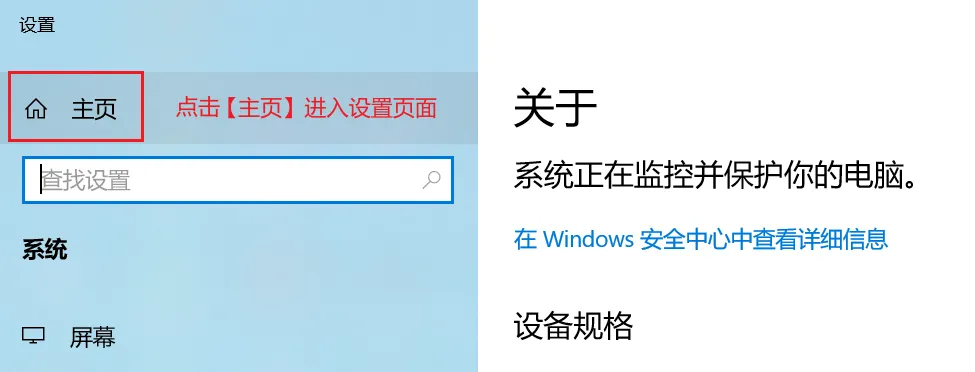
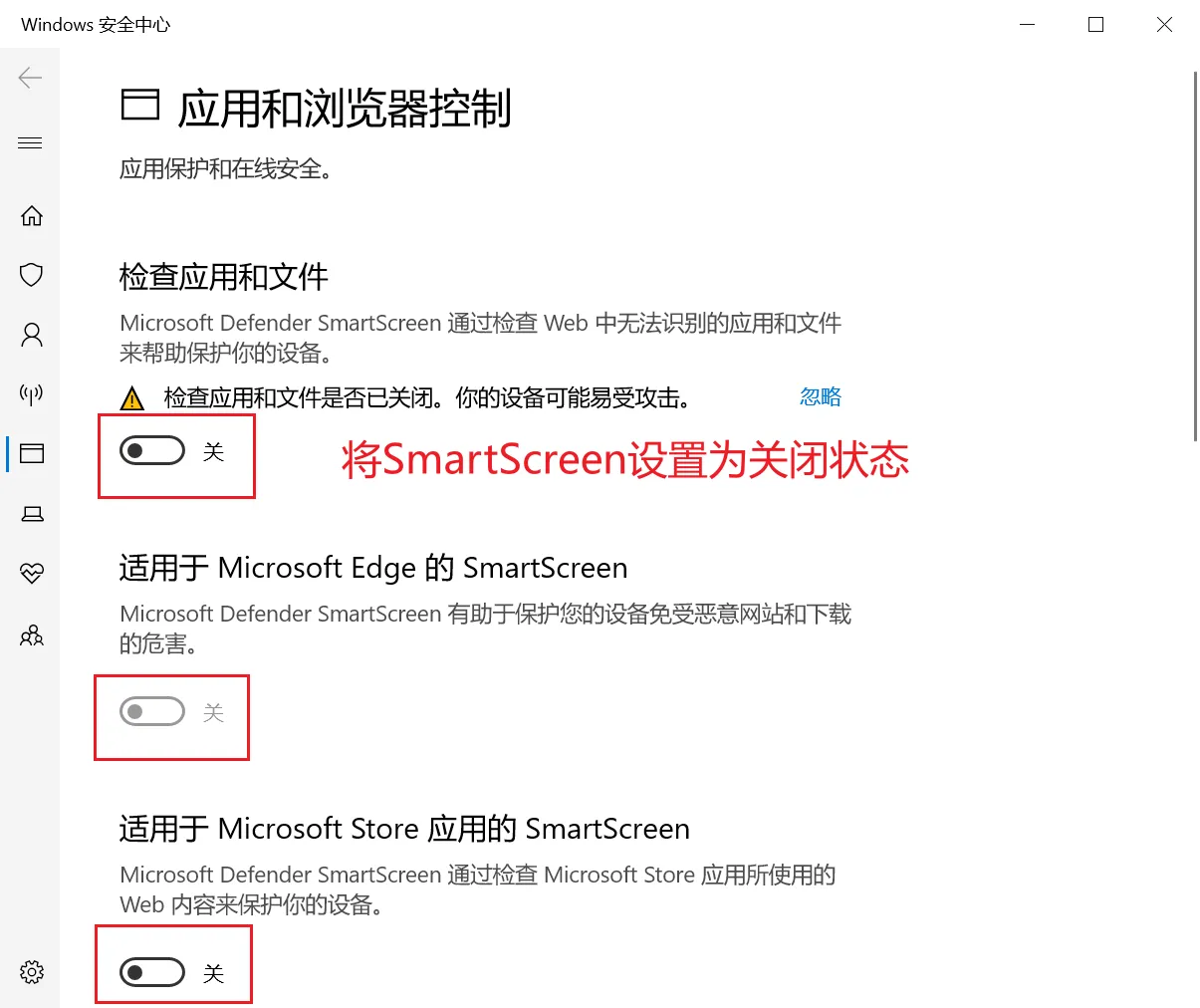
临时关闭 SmartScreen 后重新运行
将 3 个 SmartScreen 检查项临时关闭,然后重新打开安装包或程序主程序。安装成功后可按需恢复默认安全策略。