安装与登录
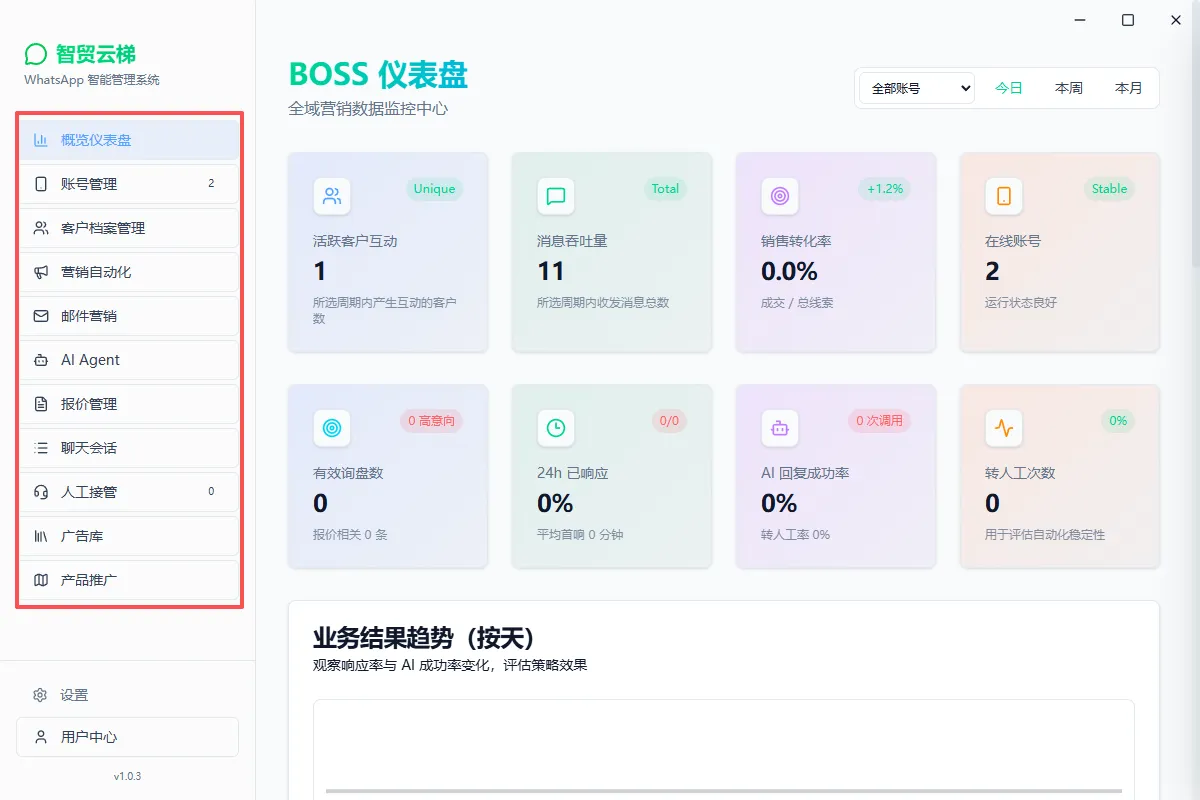
全渠道智能营销系统(智贸云梯桌面端)是本地运行的 WhatsApp 智能管理工作台。第一次使用,只要记住三步:下载安装 → 打开软件 → 用授权账号登录。登录成功后,左侧菜单才会逐个解锁。
1. 下载并安装
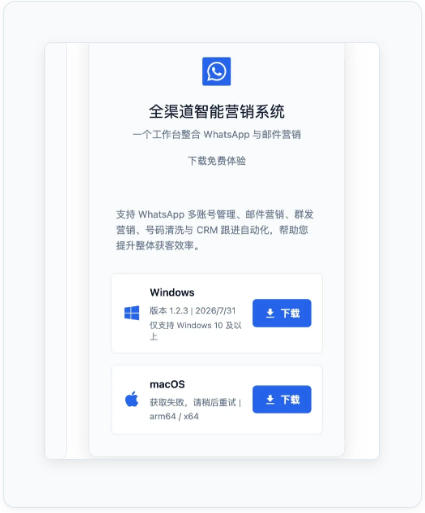
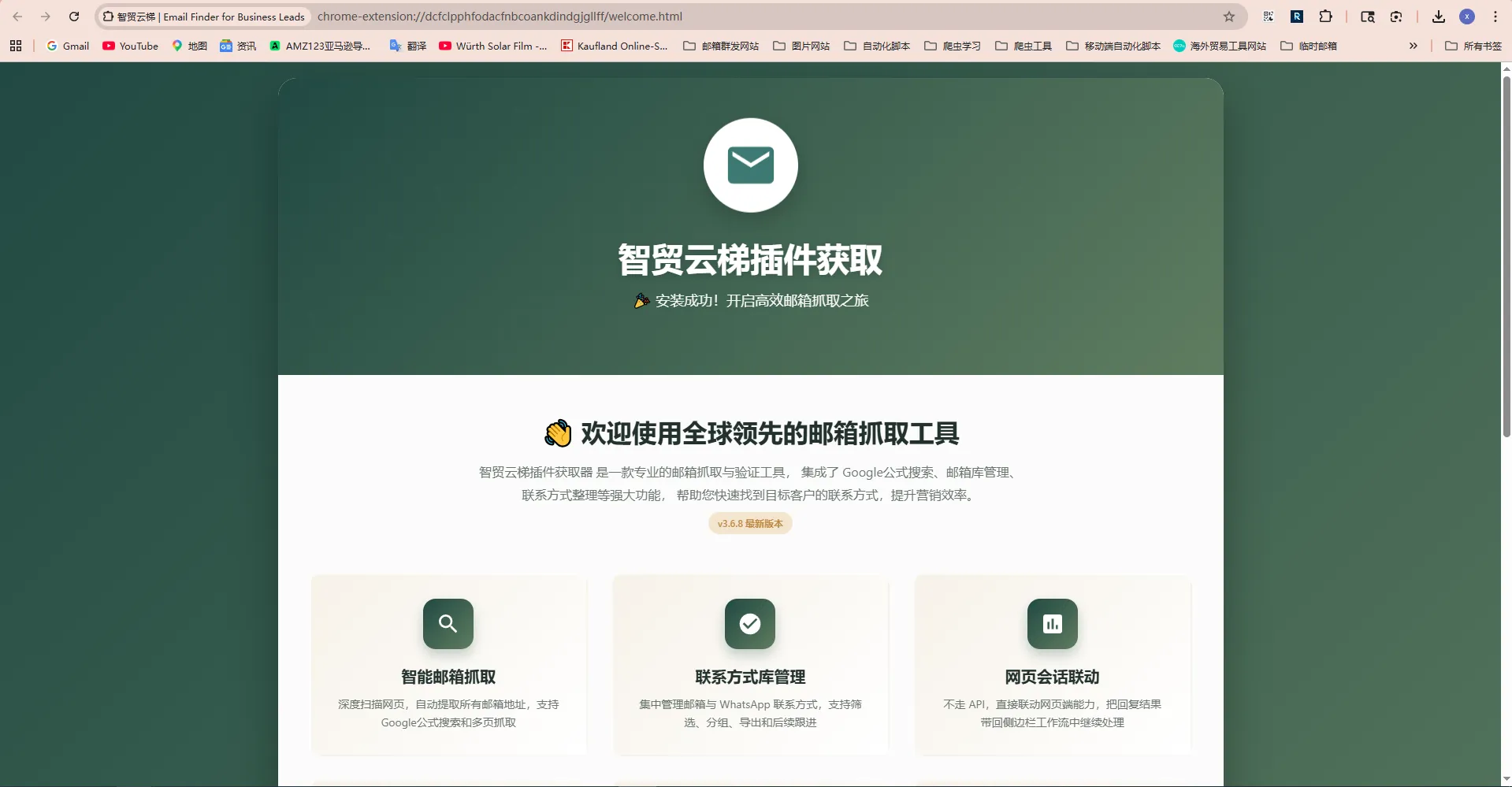
• 打开官网下载页,找到「全渠道智能营销系统」
• Windows 选择安装包(.exe);Mac 按芯片选择 arm64 或 x64 的 .dmg
• 安装完成后从桌面或启动台打开软件
• 若系统提示安全拦截,按下载页「安装前常见问题」放行即可
下载入口:download.html#whatsapp-marketing
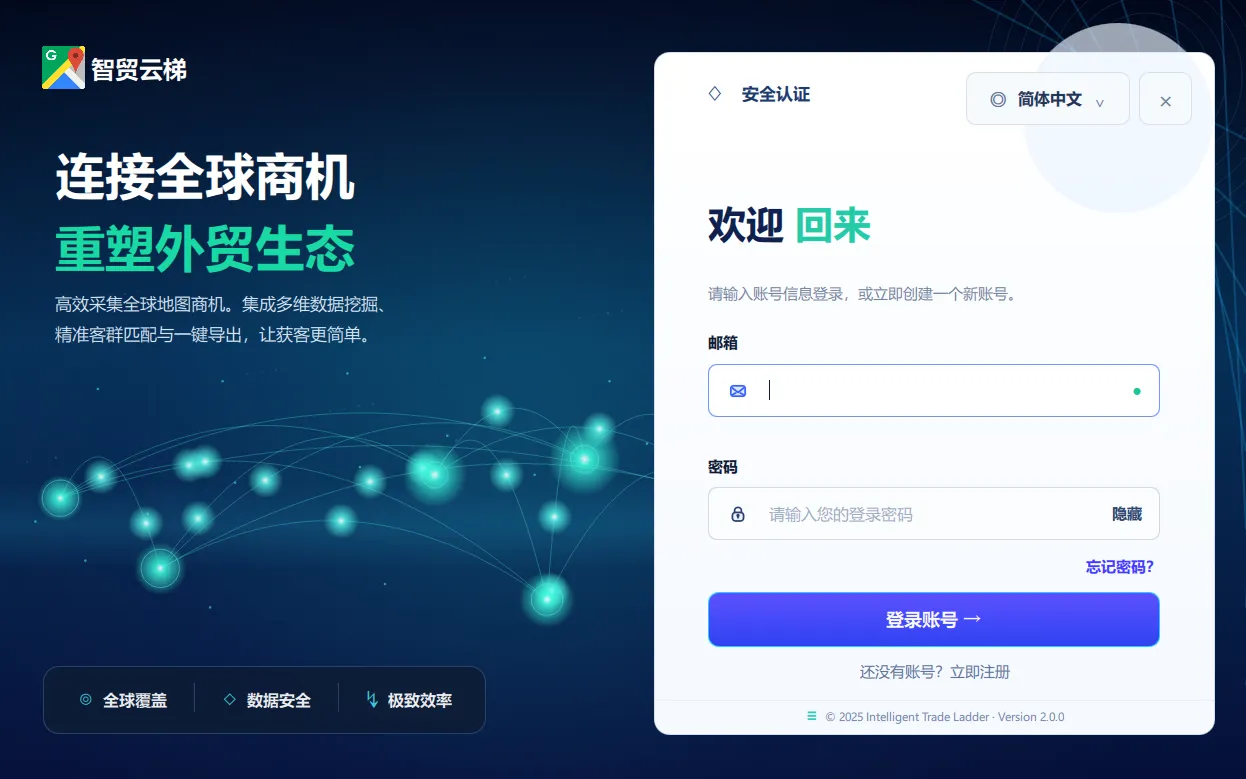
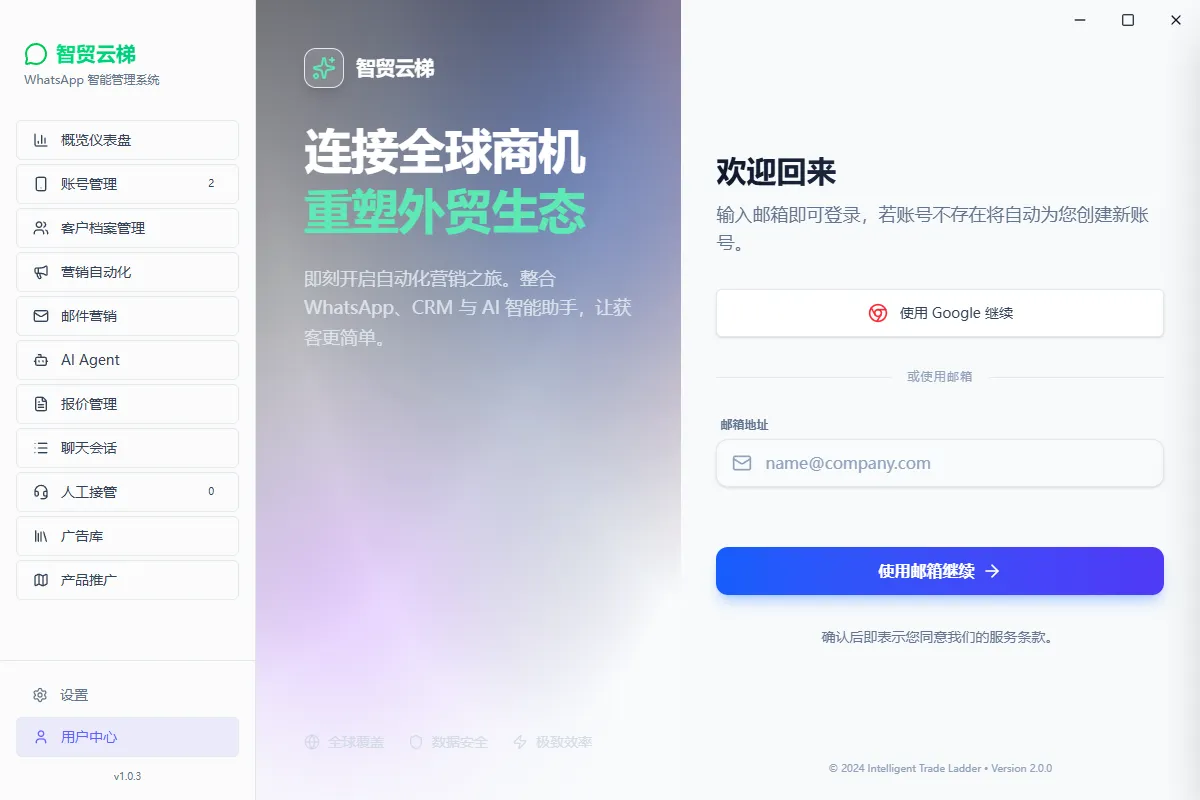
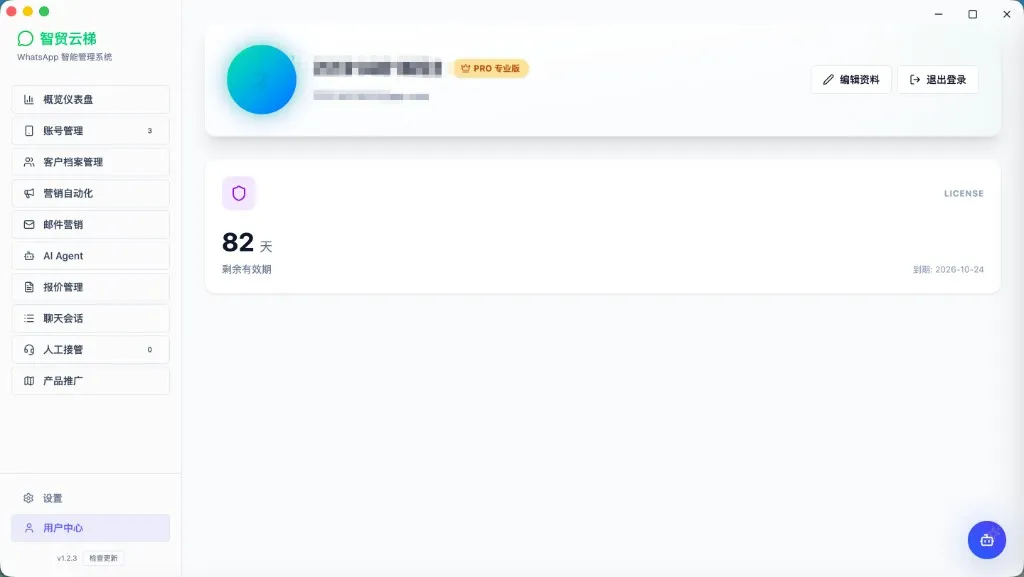
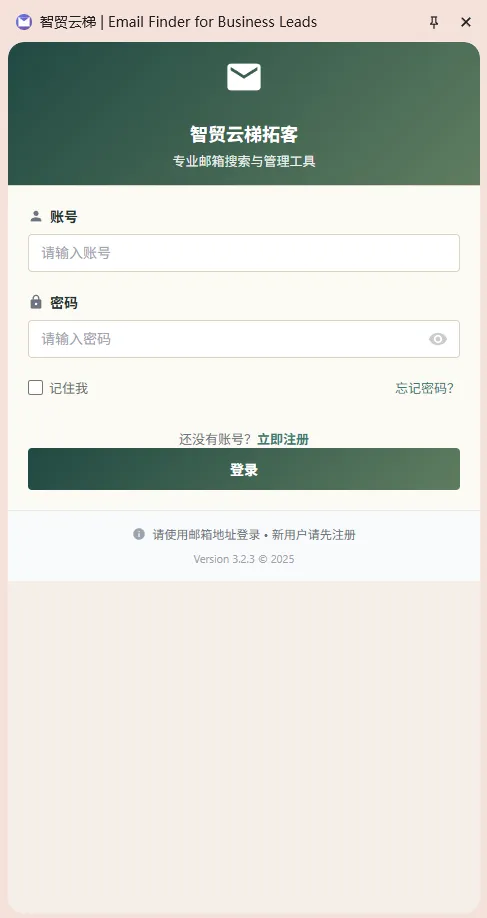
2. 授权登录
概览仪表盘
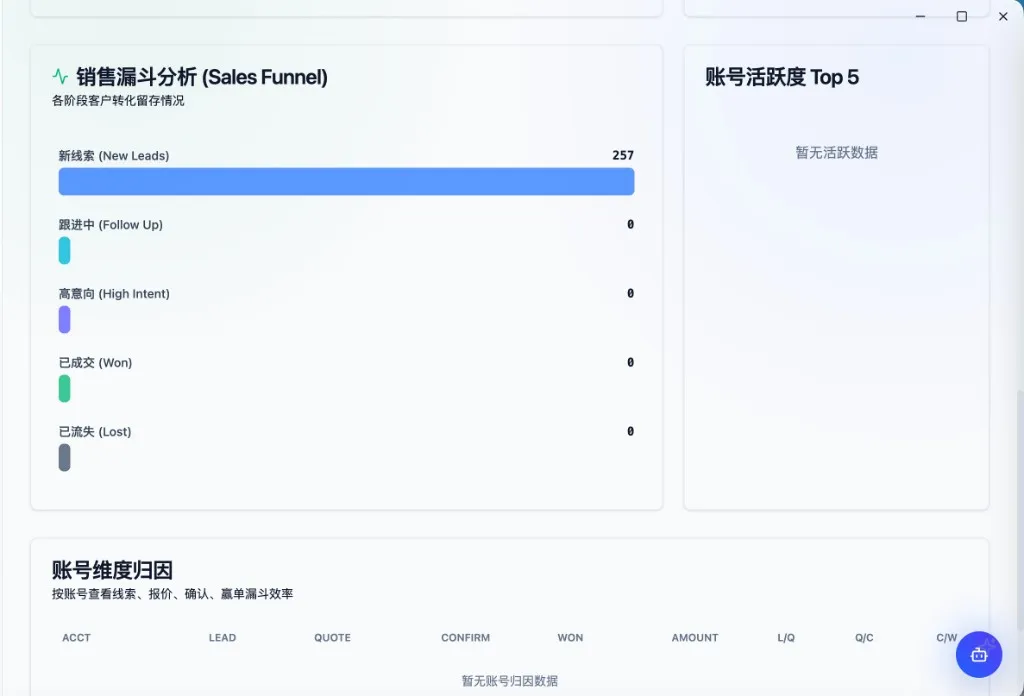
登录后点左侧第一个菜单「概览仪表盘」。这里不负责发消息,而是一眼看清:有多少账号在线、养号进度如何、今天大概还能发多少、有没有异常。
这个页面你会看到什么
建议怎么用
每天开工先看一眼仪表盘:哪个号能用、哪个号要缓一缓。确认状态正常后,再去「账号管理」或「聊天会话」干活。
账号管理
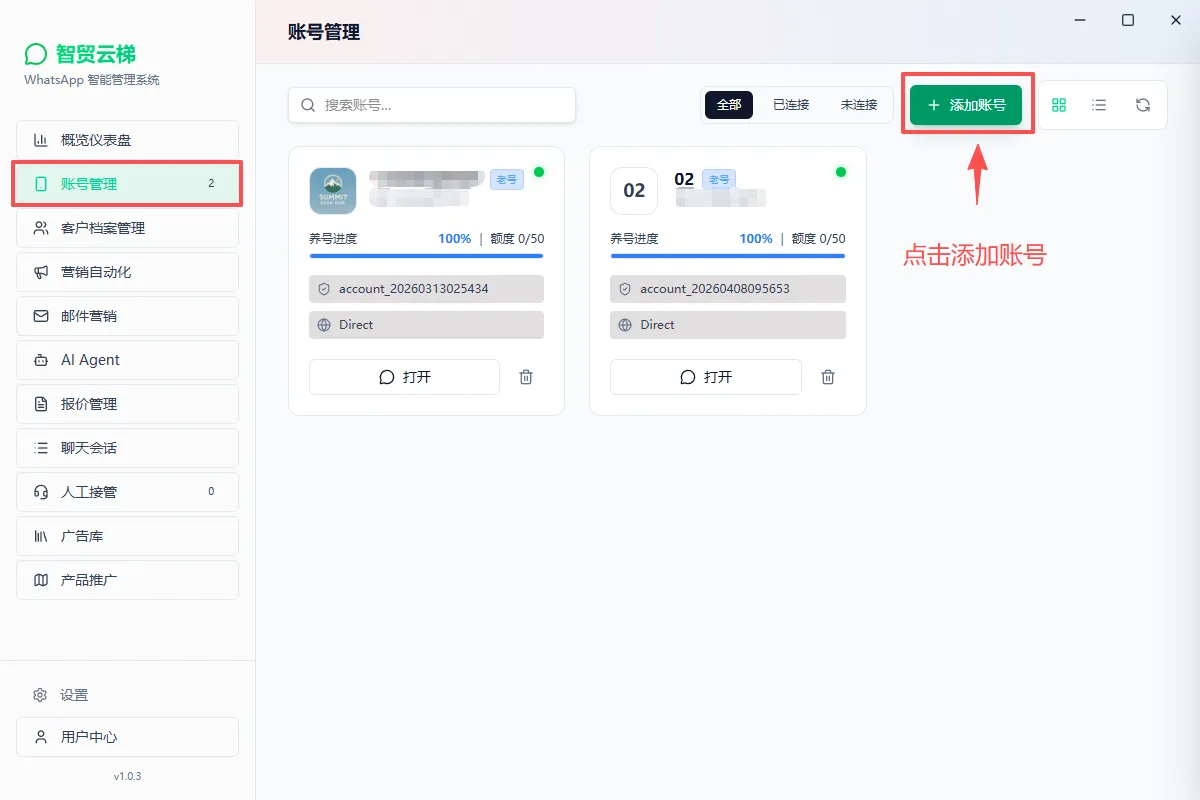
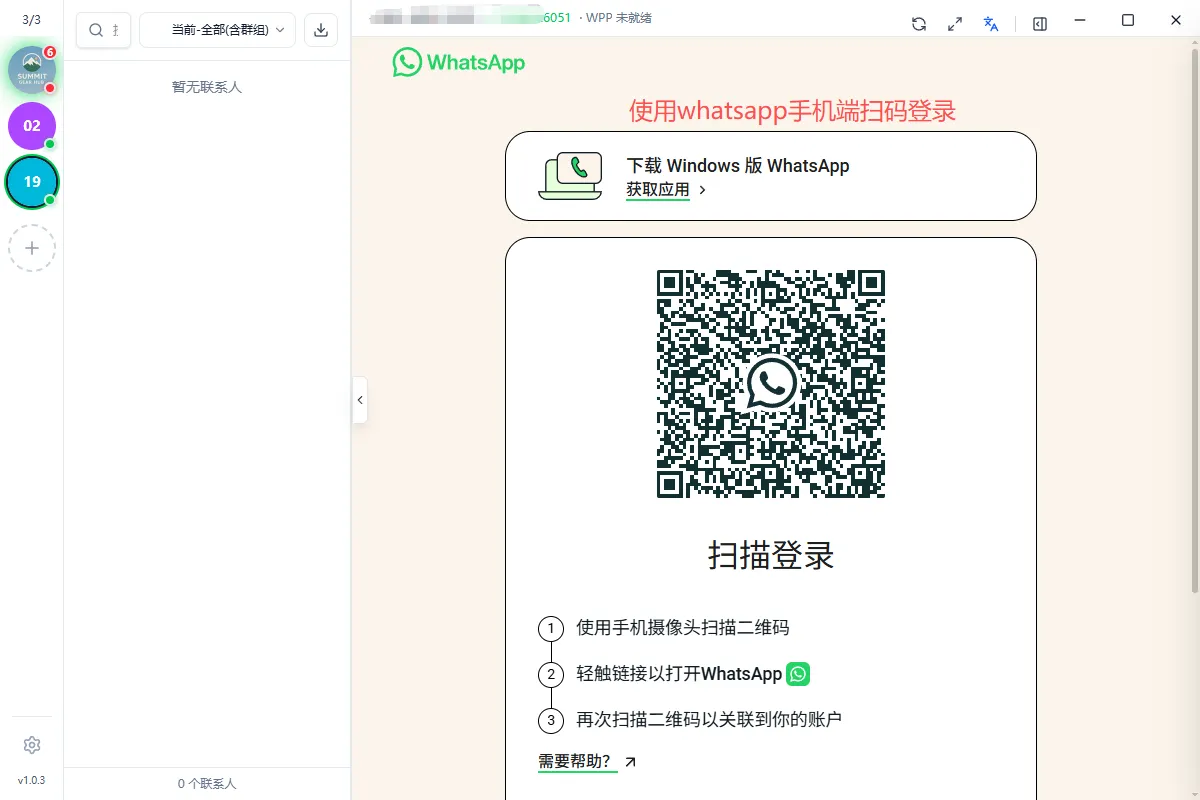
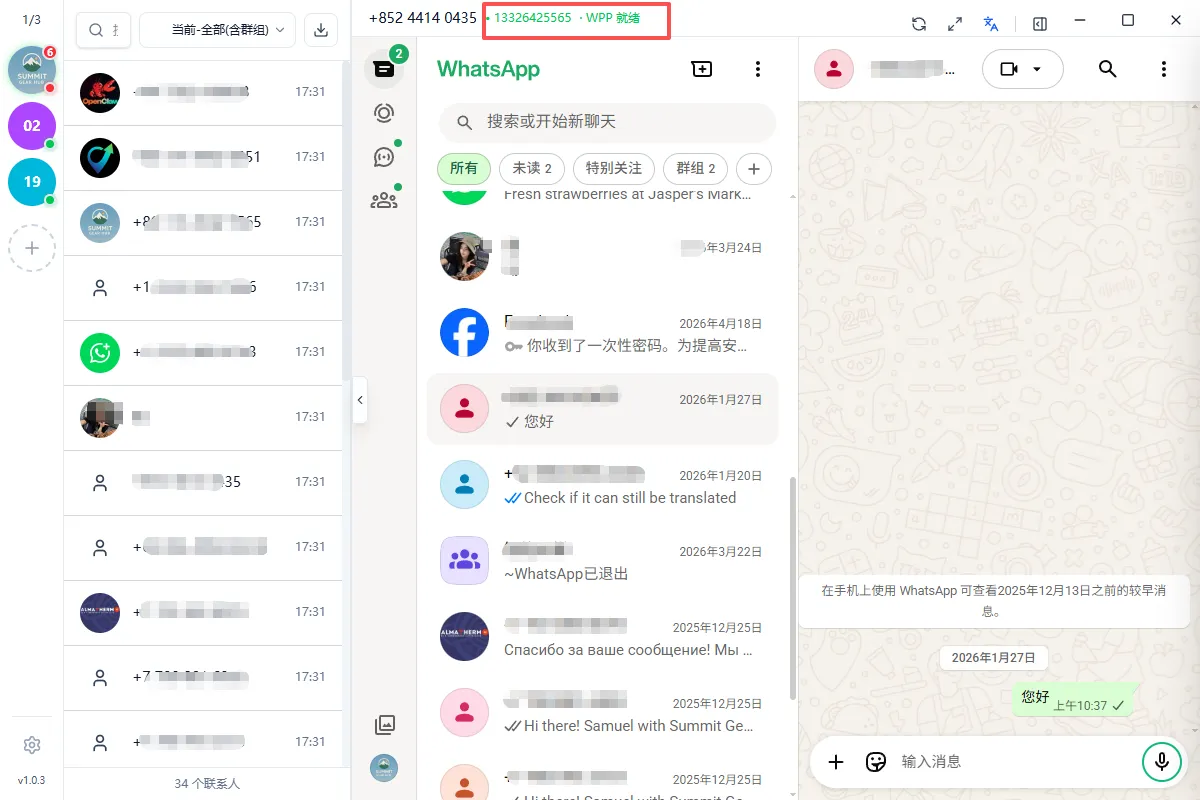
点左侧「账号管理」。这里管理所有 WhatsApp 会话:添加账号、扫码登录、查看是否在线。没有账号在线,后面的聊天、CRM、群发都用不了。
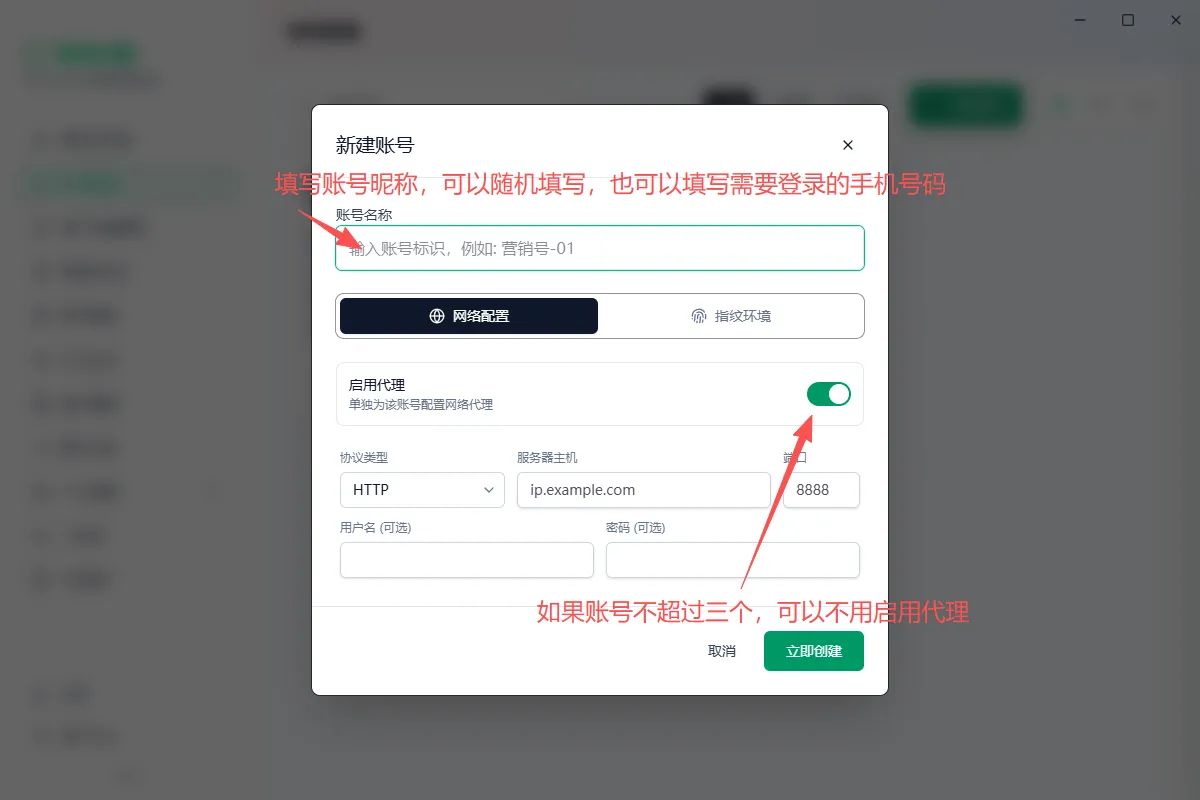
怎么添加一个 WhatsApp 账号
补充:设置里的养号
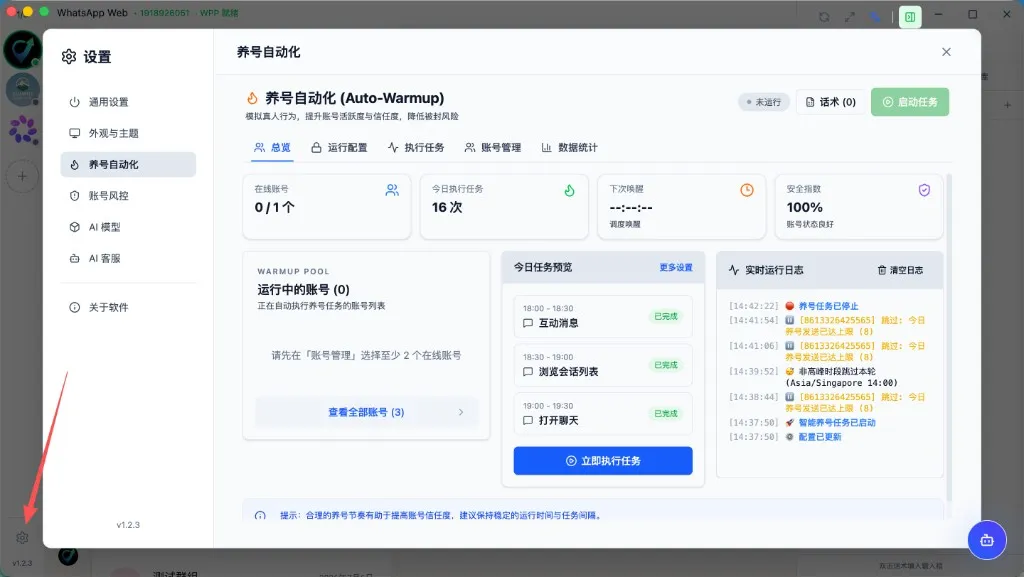
养号自动化不在左侧主菜单,而在底部「设置」里。新号建议先在设置中配置养号节奏,再慢慢提高触达量。日常仍以仪表盘的进度条为准。
客户档案管理
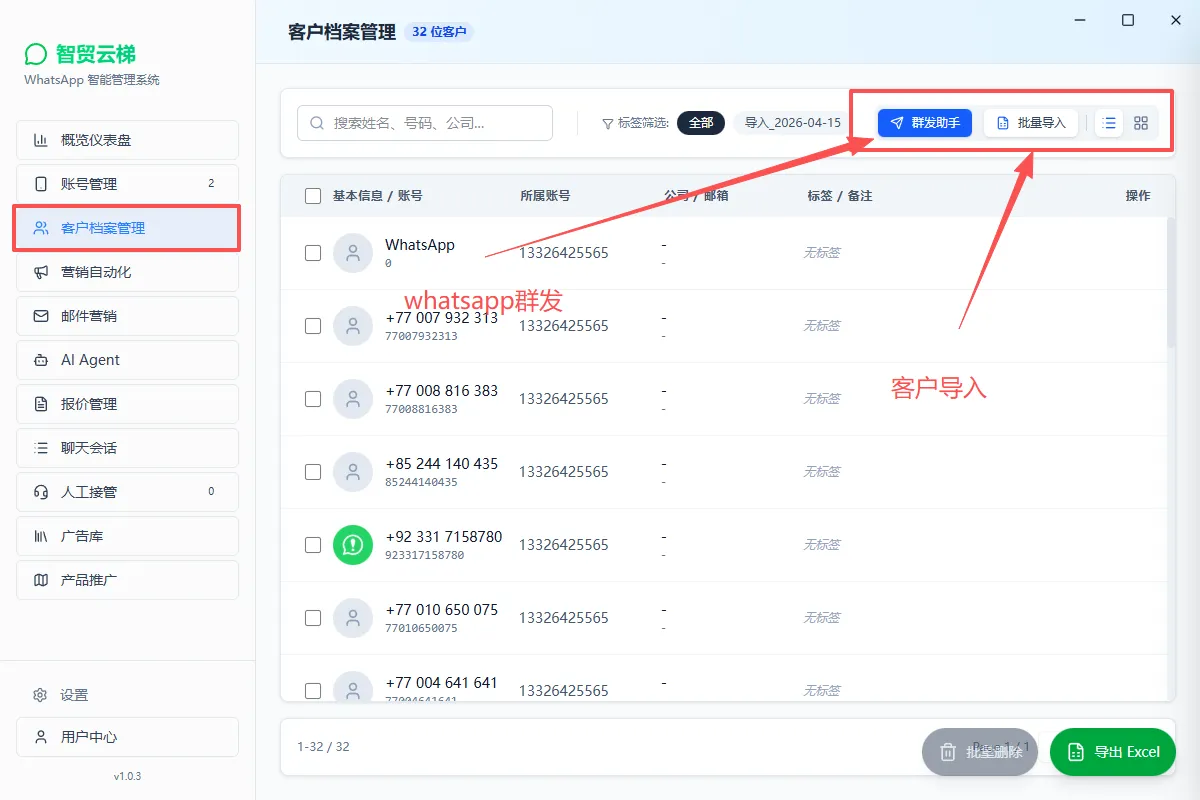
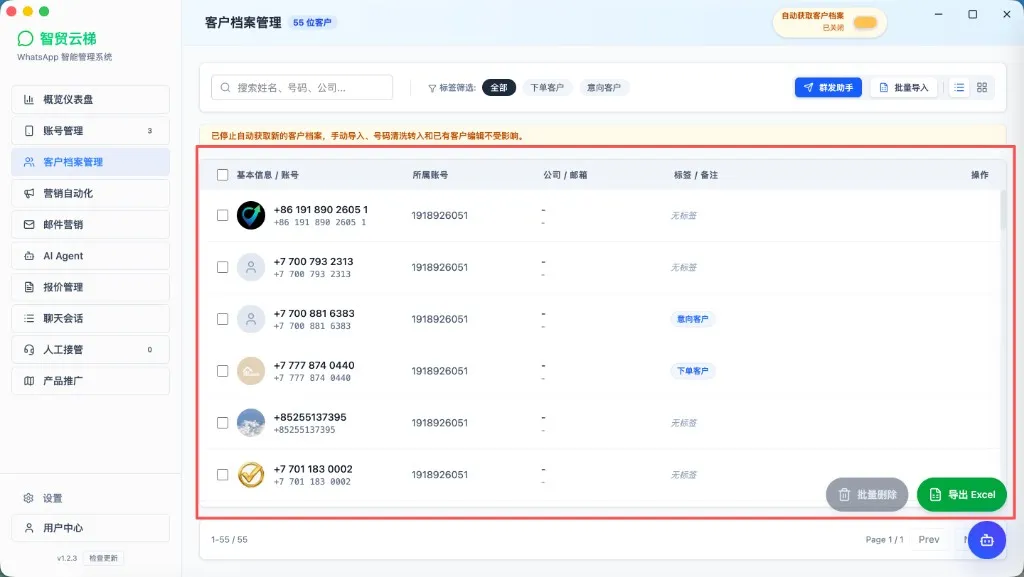
点「客户档案管理」。这里把聊过的人变成可跟进的客户:标签、阶段、备注、来源都在同一处,方便销售交接,而不是只靠聊天记录翻找。
页面上常见操作
营销自动化
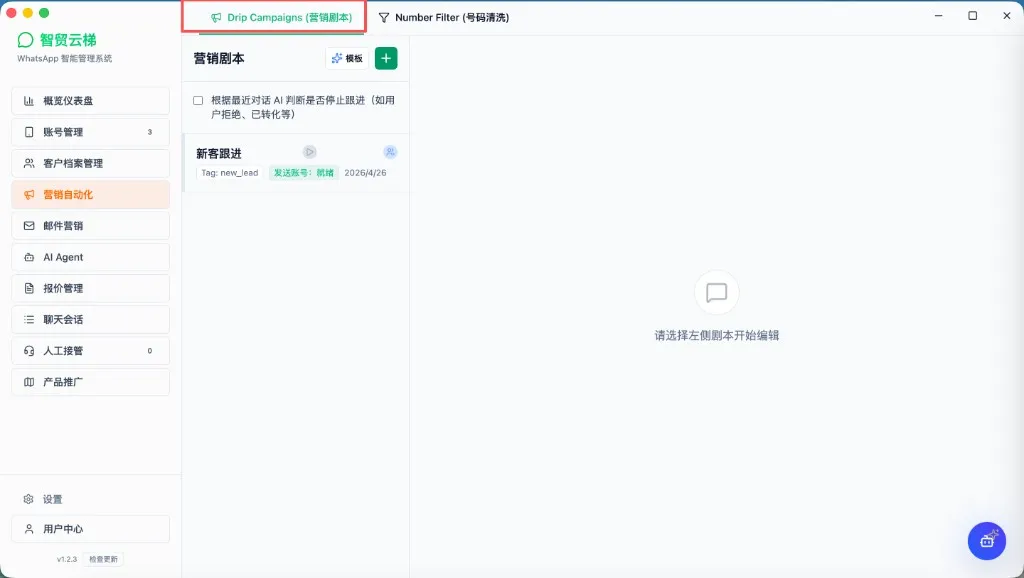
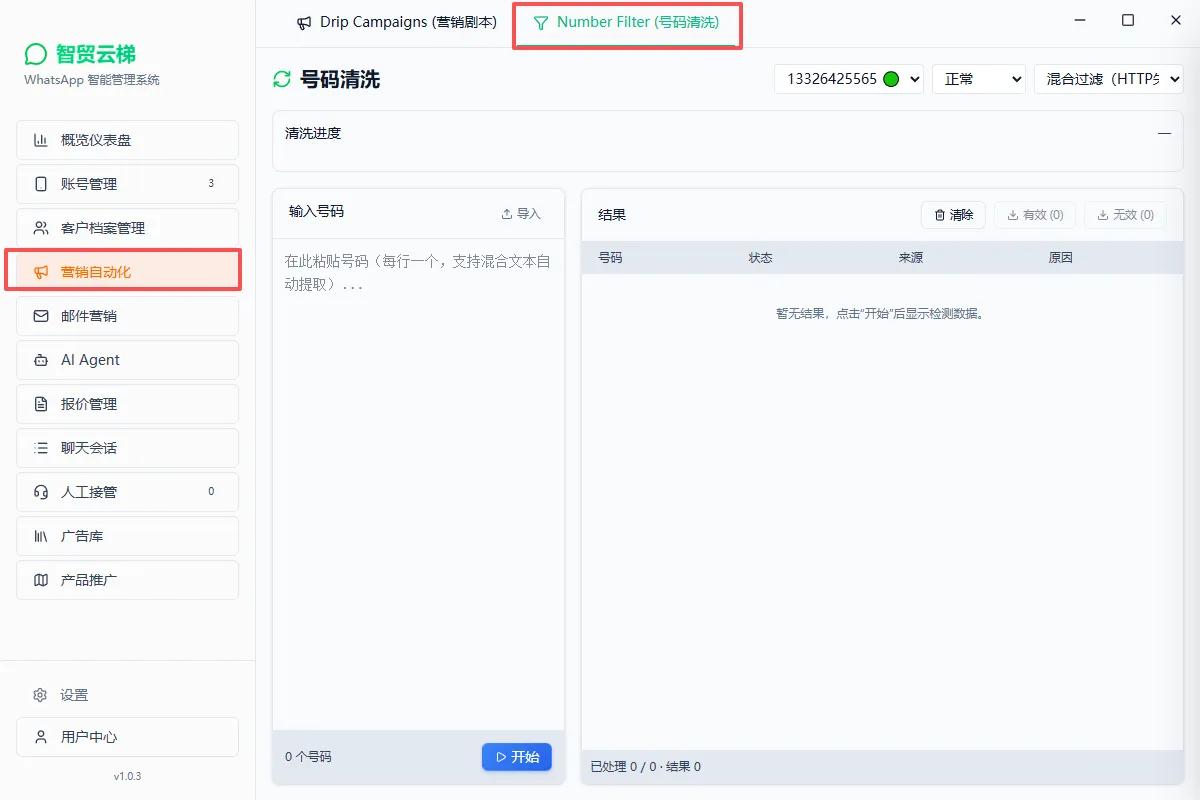
点左侧「营销自动化」。这个模块的核心是营销剧本(Drip Campaigns):按「触发标签」把客户自动纳入跟进流程,再按剧本里的步骤依次发消息、等待、判断。页面顶部还有「号码清洗」标签页,号码过滤的详细步骤见文末专章。
页面上你会看到什么
• 顶部两个标签:营销剧本 / 号码清洗
• 左侧剧本列表:可新建剧本、一键生成模板、启停某个剧本
• 创建时填写:剧本名称 + 触发标签(例如 new_lead)
• 每个剧本绑定一个发送账号(需在线且就绪)
• 右侧编辑区:选中剧本后,用流程图配置步骤(发消息、延时、条件、等回复等)
• 可选:根据最近对话由 AI 判断是否停止跟进(客户拒绝、已转化等)
建议怎么用
1. 先在「账号管理」保证发送账号在线
2. 新建营销剧本,设好名称和触发标签
3. 选中剧本,指定发送账号,编辑步骤与等待时长
4. 在 CRM / 客户档案给目标客户打上同一个触发标签,客户会自动进入剧本
5. 也可在剧本里查看参与人,手动加入或移除
6. 需要时可勾选「AI 判断是否停止跟进」,减少无效骚扰
7. 设置里若开启「新客欢迎语 + 打标签」,标签与剧本触发标签一致时,新客会自动进剧本
同页「号码清洗」→ WhatsApp 过滤 | 一次性大批量群发 → WhatsApp 群发
AI Agent
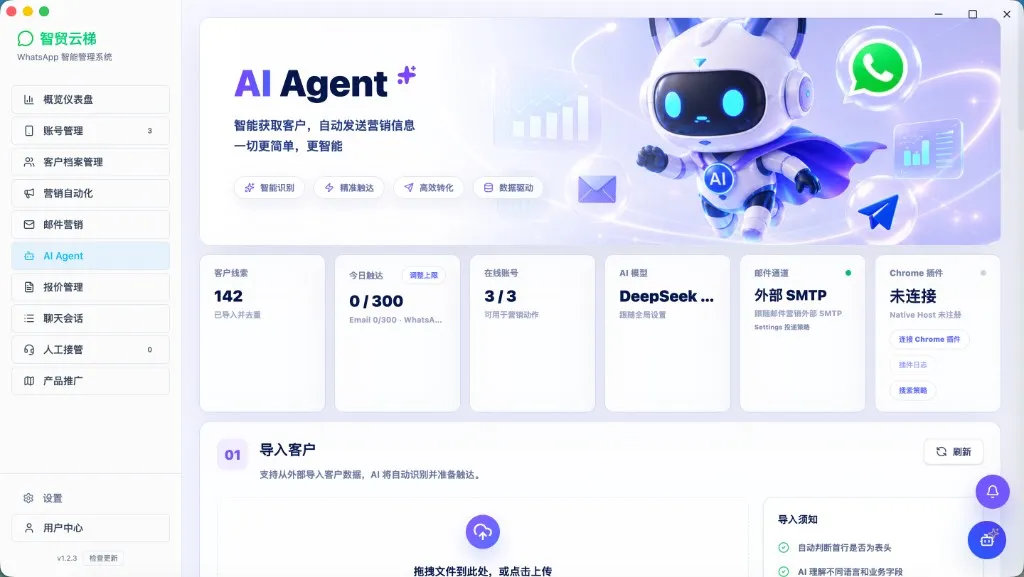
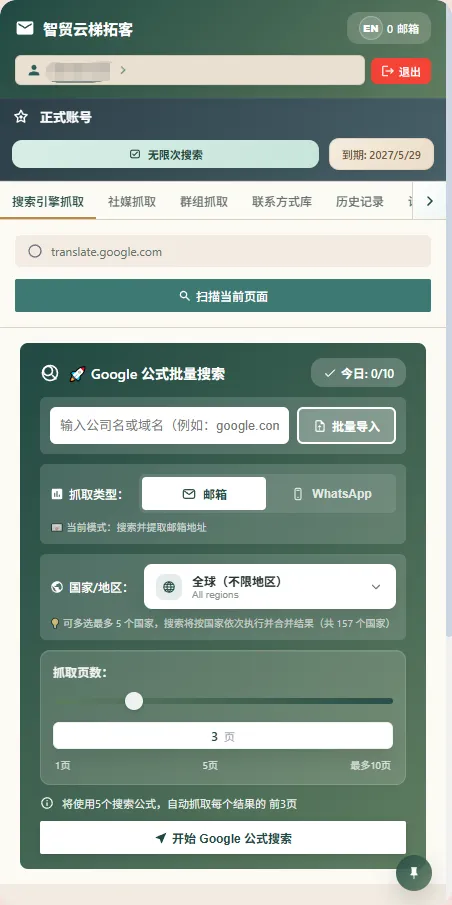
点左侧「AI Agent」。这是智能获客与自动触达工作台:导入/补充线索,配置本轮推广档案,再启动「一键自主拓客 Agent」按流程背调、匹配、自审后串行发送。日常会话里的 AI 客服回复另在设置与聊天侧使用;复杂会话仍可转到「人工接管」。
页面上你会看到什么
• 顶部状态卡:客户线索数、今日触达额度、在线账号、AI 模型、邮件通道、Chrome 插件连接状态
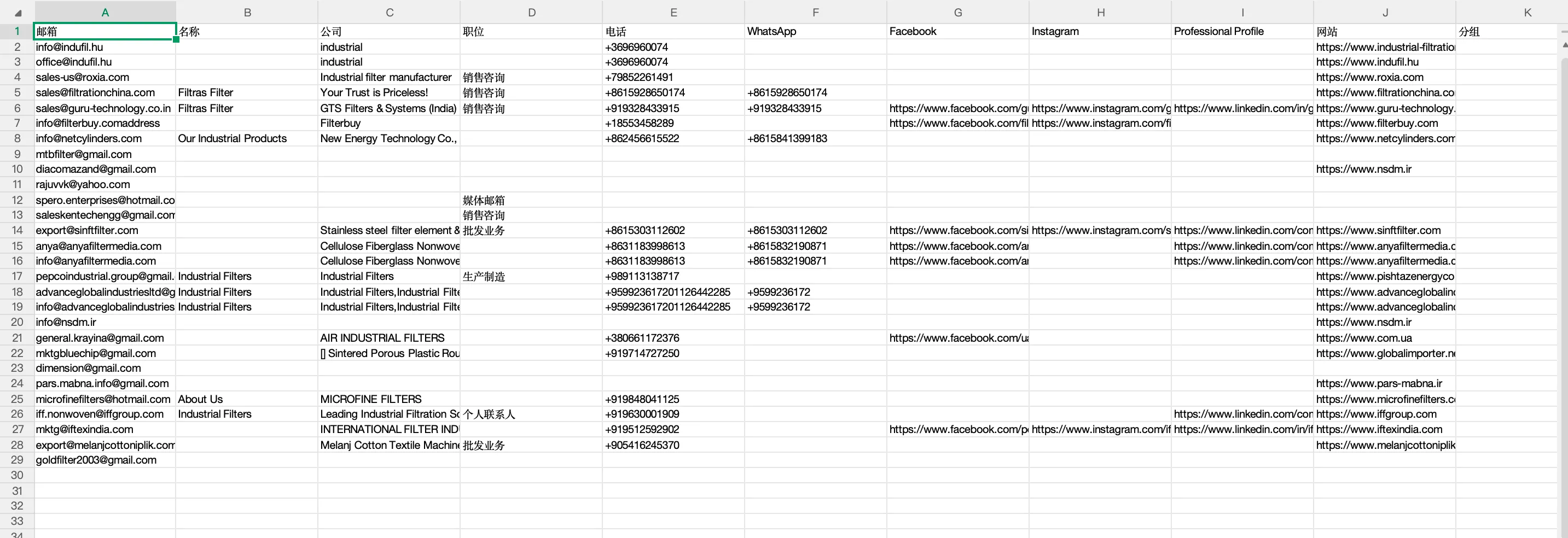
• 01 导入客户:拖拽或点击上传外部客户表,系统自动识别表头与多语言字段
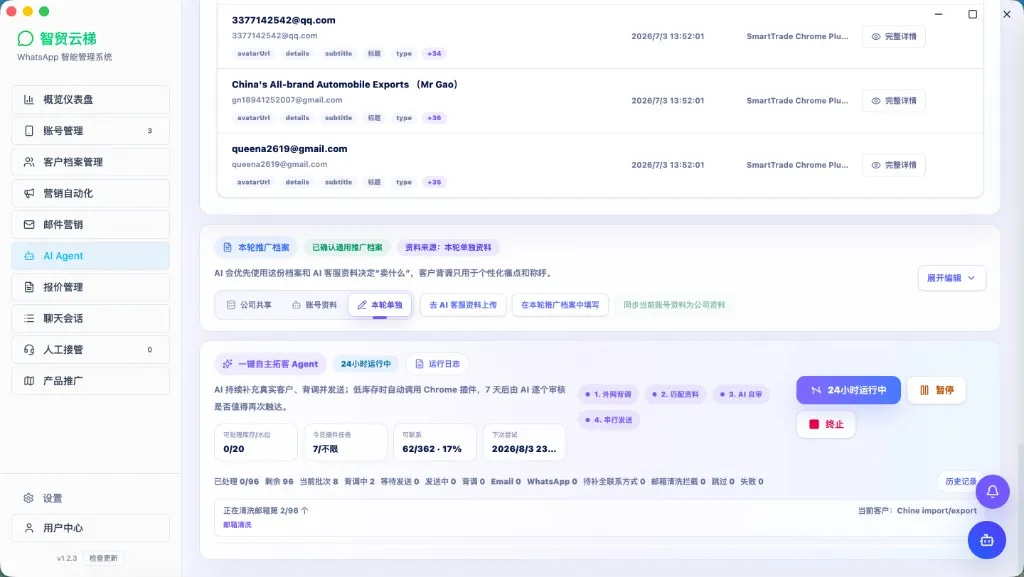
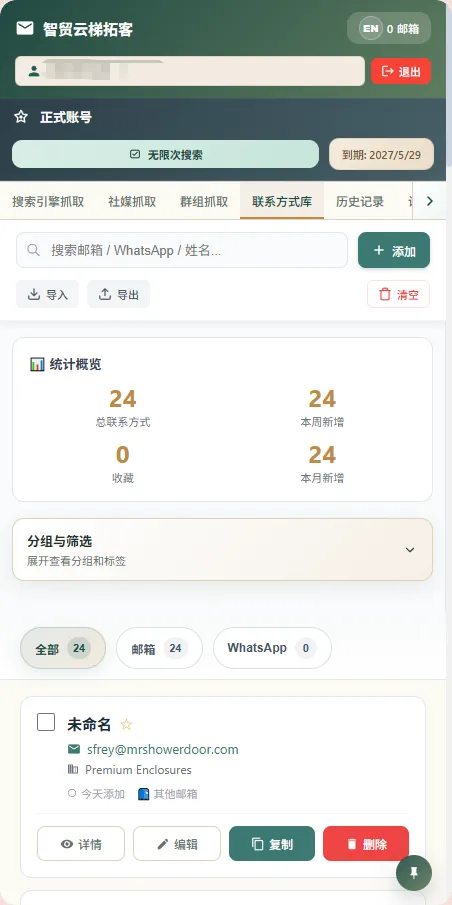
• 导入后的客户列表:可查看完整详情、来源(如 Chrome 插件)与标签
• 本轮推广档案:选择资料来源(公司共享 / 账号资料 / 本轮单独),决定「卖什么」
• 一键自主拓客 Agent:可 24 小时运行;步骤为外网背调 → 匹配资料 → AI 自审 → 串行发送
• 运行中可看库存、插件任务、可触达比例、日志,并可暂停 / 终止
建议怎么用
1. 确认账号在线,并在设置中配好 AI 模型;需要邮件触达时先配好邮件通道
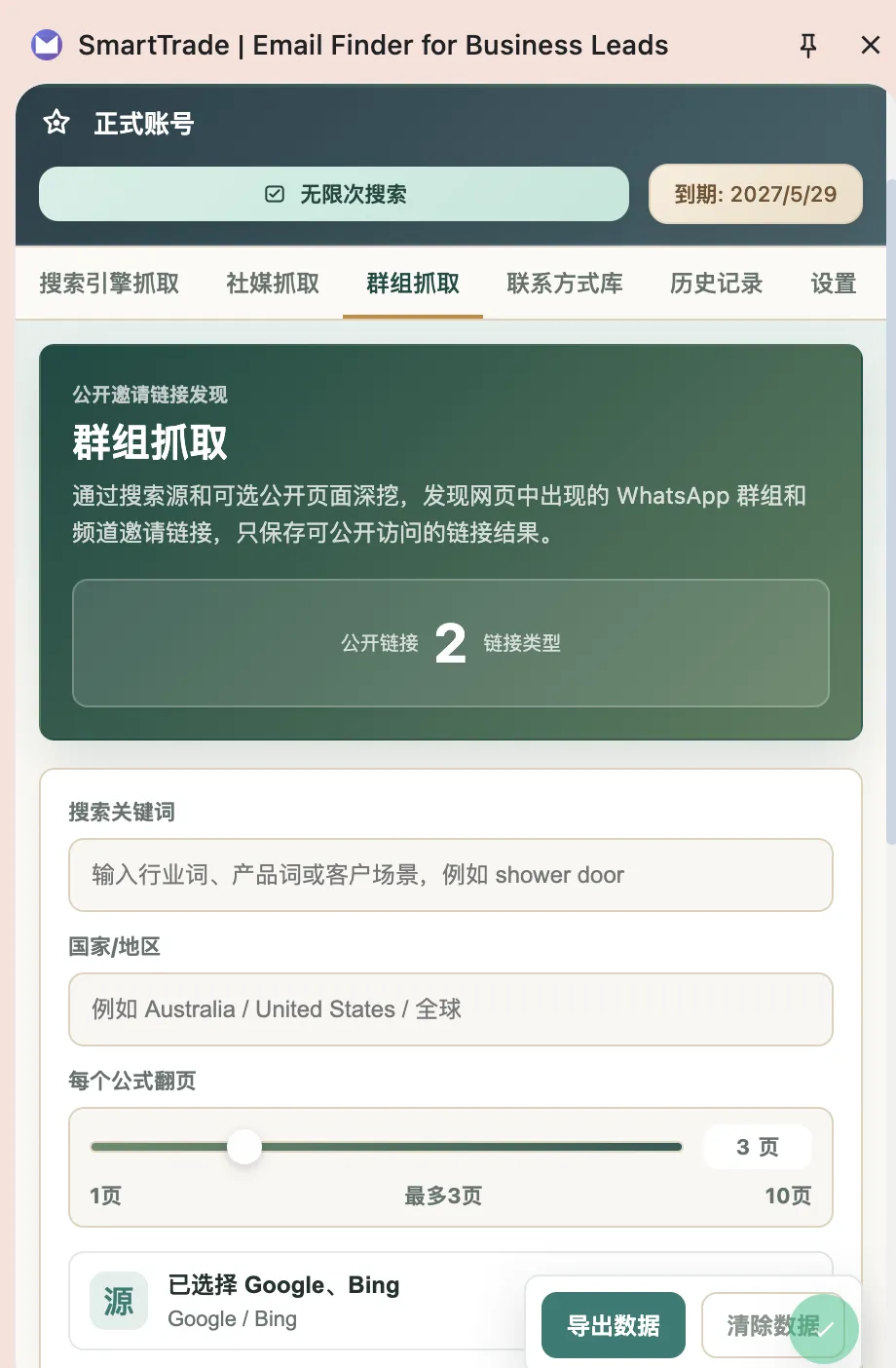
2. 需要自动补线索时,先连接 Chrome 插件并设置搜索策略
3. 先导入一批客户,或让插件抓取后自动导入
4. 配好「本轮推广档案」,避免 Agent 不知道推什么产品
5. 先小额度试跑「一键自主拓客」,看背调与发送日志
6. 确认无误后再开 24 小时运行;异常时用暂停 / 终止
7. 客户回复后的复杂会话,到「聊天会话」或「人工接管」处理
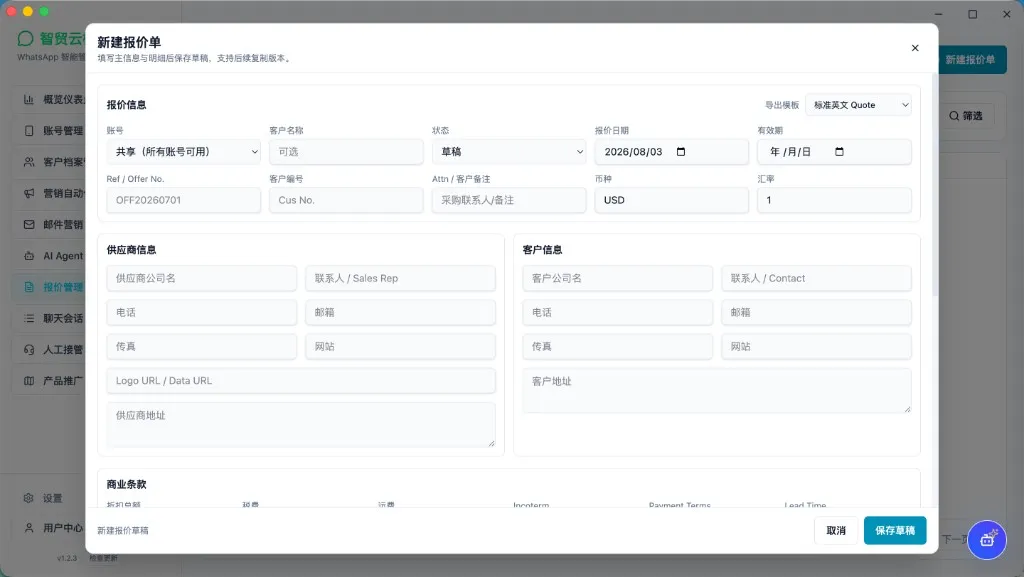
报价管理
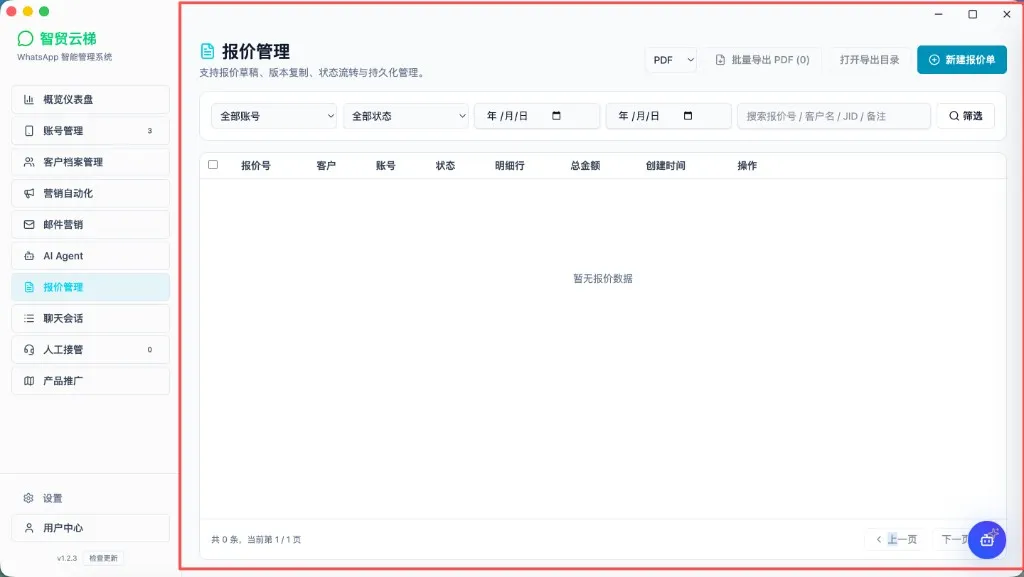
点「报价管理」。客户询价后,可在这里建报价、改价格、跟进状态,并配合聊天把报价发给客户,避免报价散落在聊天记录里。
常见用法
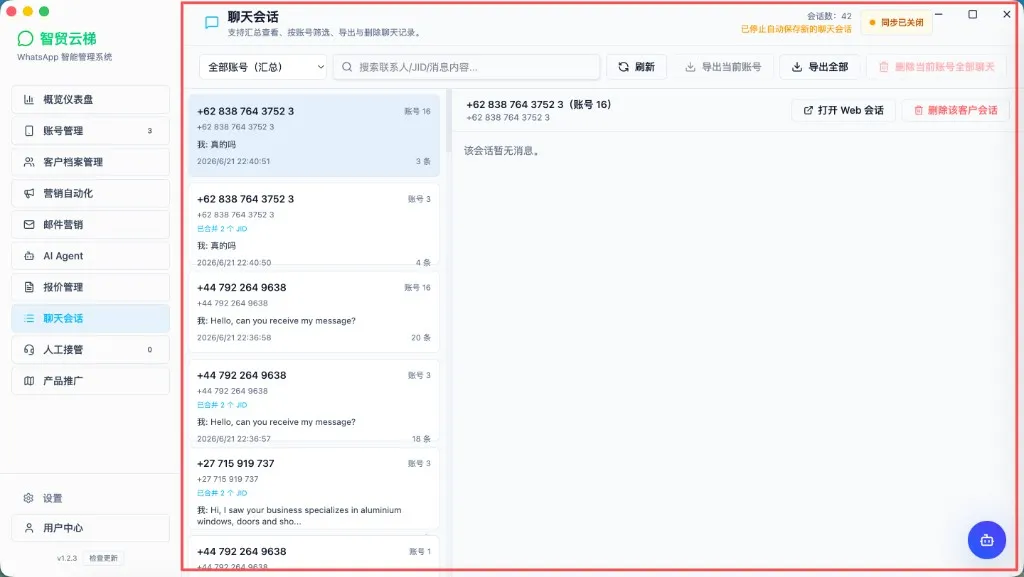
聊天会话
点「聊天会话」。这里是日常回消息的地方:左侧会话列表,中间聊天内容。可按账号切换,查看未读,并打开客户档案或转人工。
日常怎么回消息
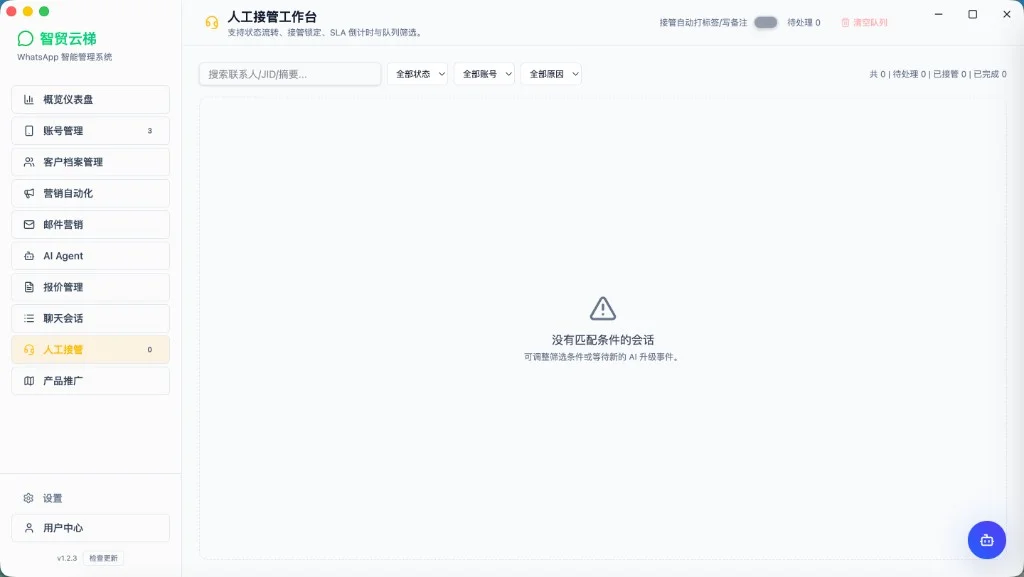
人工接管
点「人工接管」。当 AI 搞不定、客户要求真人,或会话被标记需要人工时,会出现在这里。侧栏角标数字表示待处理数量。
处理建议
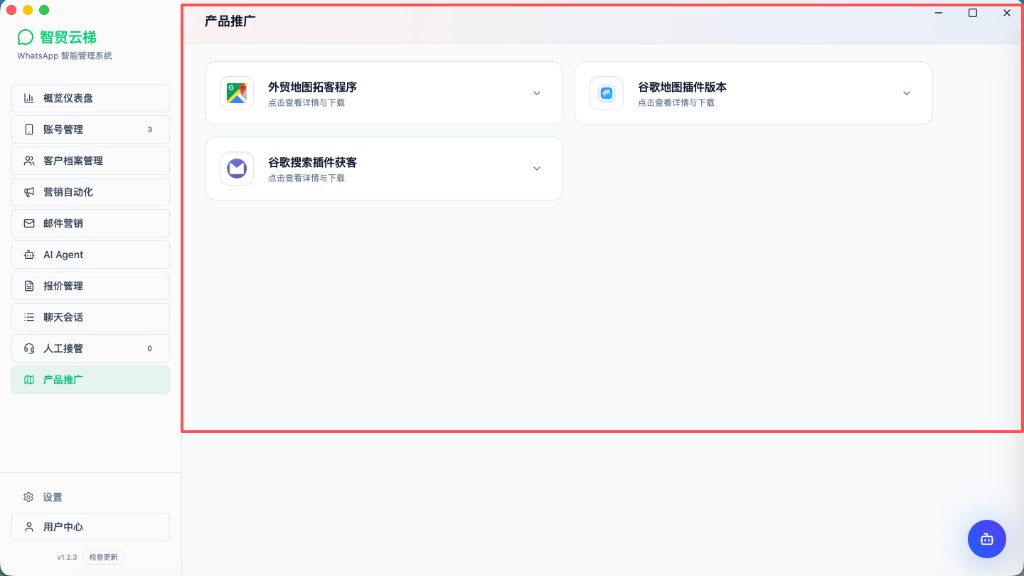
产品推广
点「产品推广」。这里放要对外介绍的产品 / 服务资料,方便在聊天或营销里快速引用,团队对外说法保持一致。
你可以在这里做什么
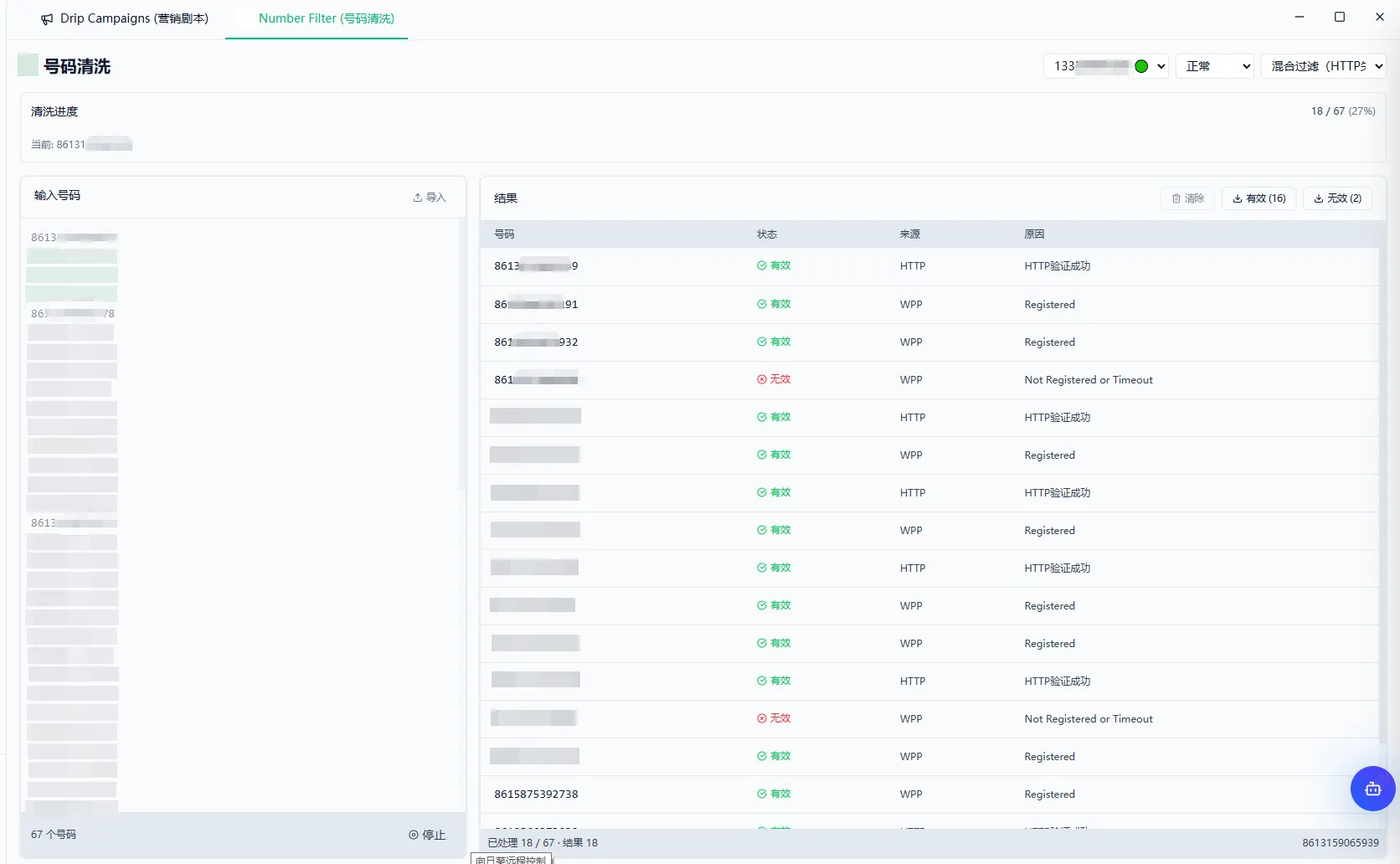
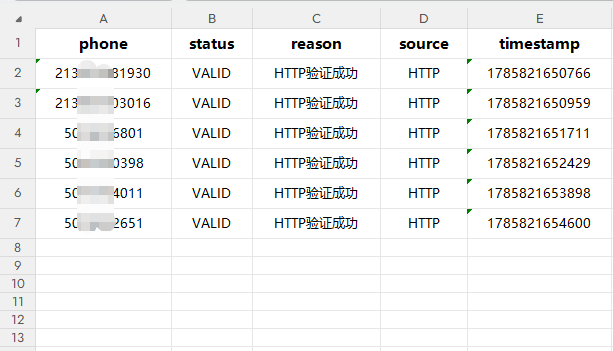
WhatsApp 过滤
号码过滤(清洗)用来在群发前整理名单:去掉明显无效号、统一格式、减少空号浪费。建议:先过滤,再群发。
怎么用(通俗步骤)
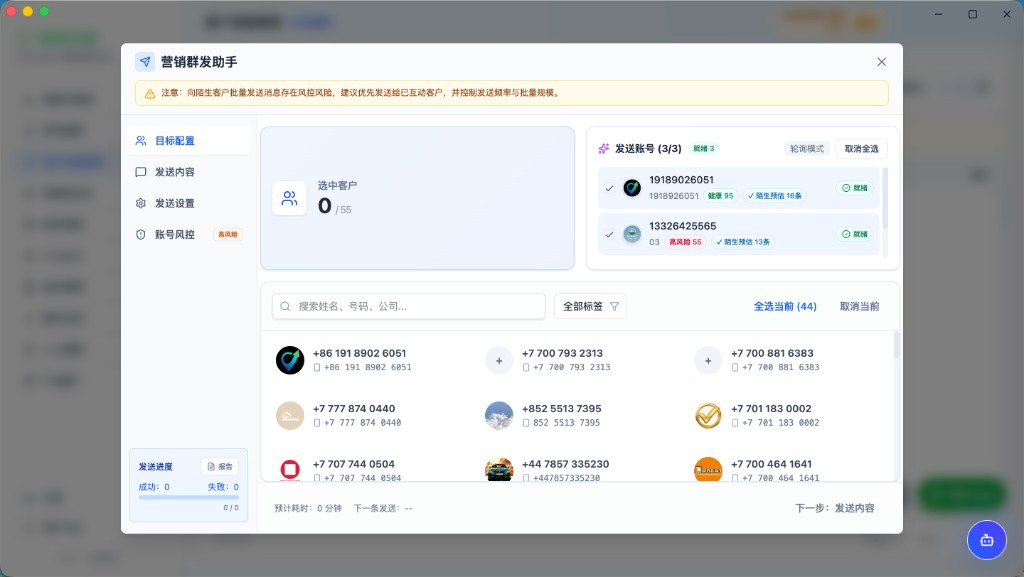
WhatsApp 群发
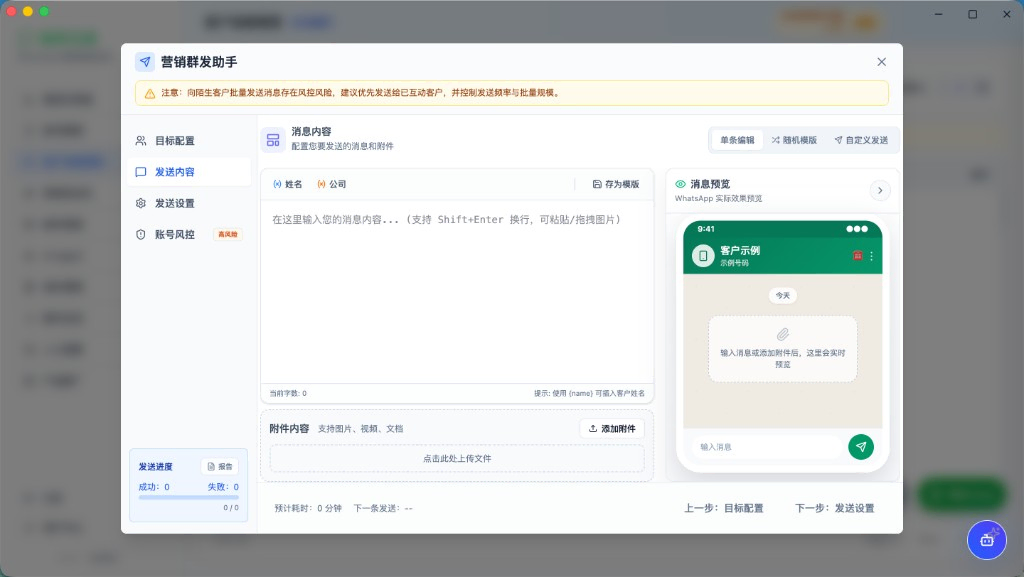
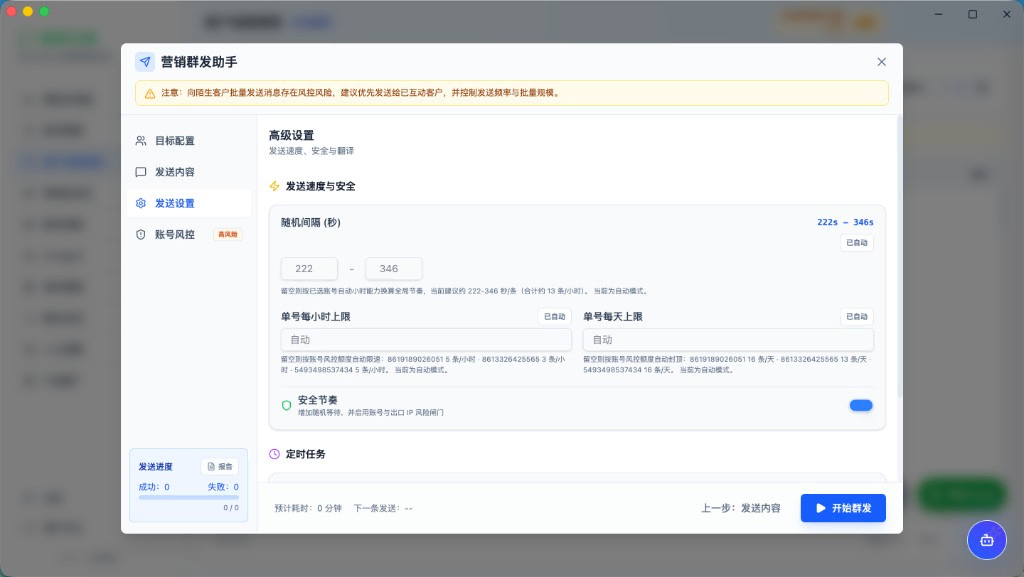
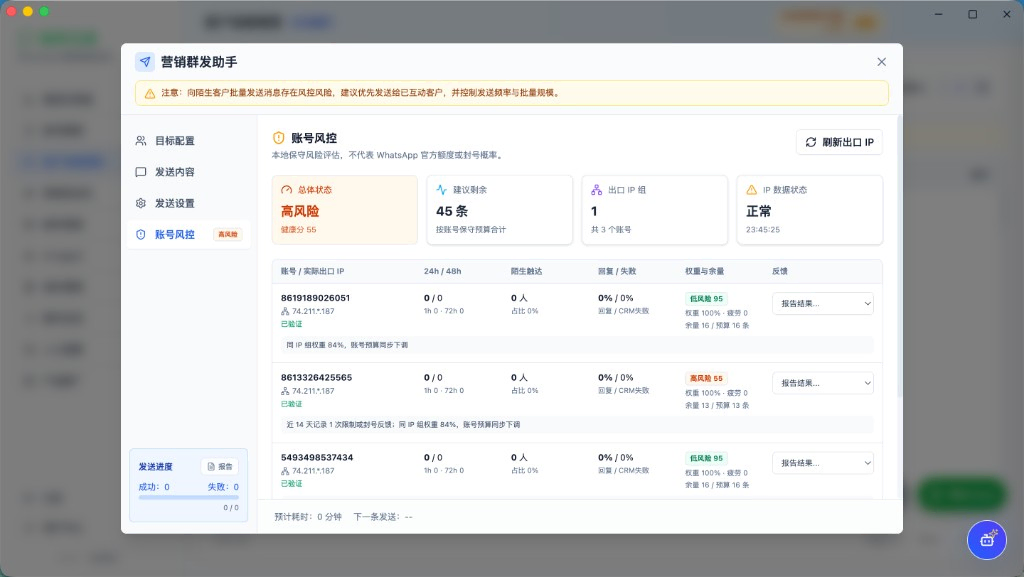
这是对多位客户批量发 WhatsApp 消息的完整流程。可从「营销自动化」进入群发助手,或按你软件里实际入口打开。
推荐操作顺序
邮件营销群发
点左侧「邮件营销」。顶栏有六个区:数据 / 活动 / 受众 / 发送 / 收件箱 / 设置。下面按真实界面讲怎么完成一封邮件群发。
推荐操作顺序
设置与投递策略
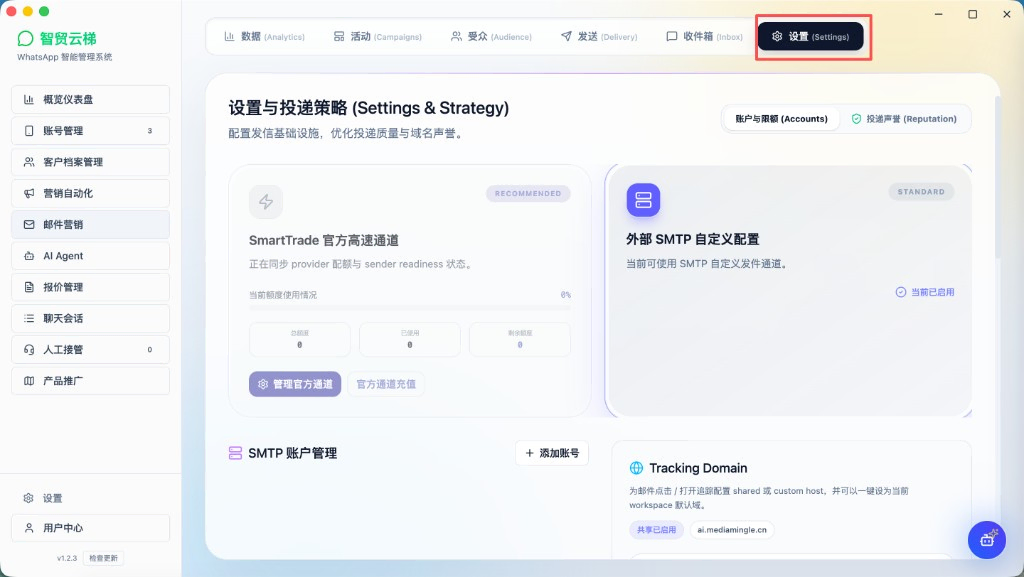
点顶栏「设置」。这里决定邮件「从哪发出去」和追踪怎么配:
• SmartTrade 官方高速通道(推荐):看总量 / 已用 / 剩余额度,可管理官方通道或充值
• 外部 SMTP 自定义配置:自带 SMTP 账号时用这条;页面会标「当前已启用」
• SMTP 账户管理:点「+ 添加账号」接入第三方发件邮箱
• Tracking Domain:配置打开 / 点击跟踪域名(可共享或自定义)
• 右上可进「账户与限额」「投递声誉」看额度与域名健康度
受众管理
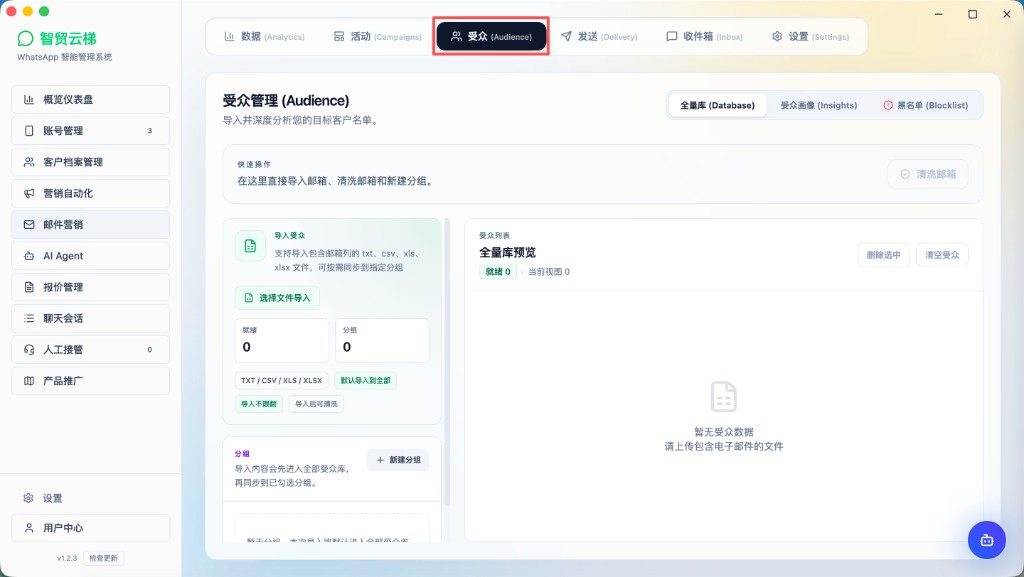
点顶栏「受众」。导入并整理要发的邮箱名单:
• 支持 TXT / CSV / XLS / XLSX 选择文件导入
• 可勾选导入后清洗、同步到指定分组
• 「清洗邮箱」用于去掉无效格式
• 左侧「分组」可新建分组;右侧「全量库」预览名单
• 子页还有受众画像、黑名单
活动列表
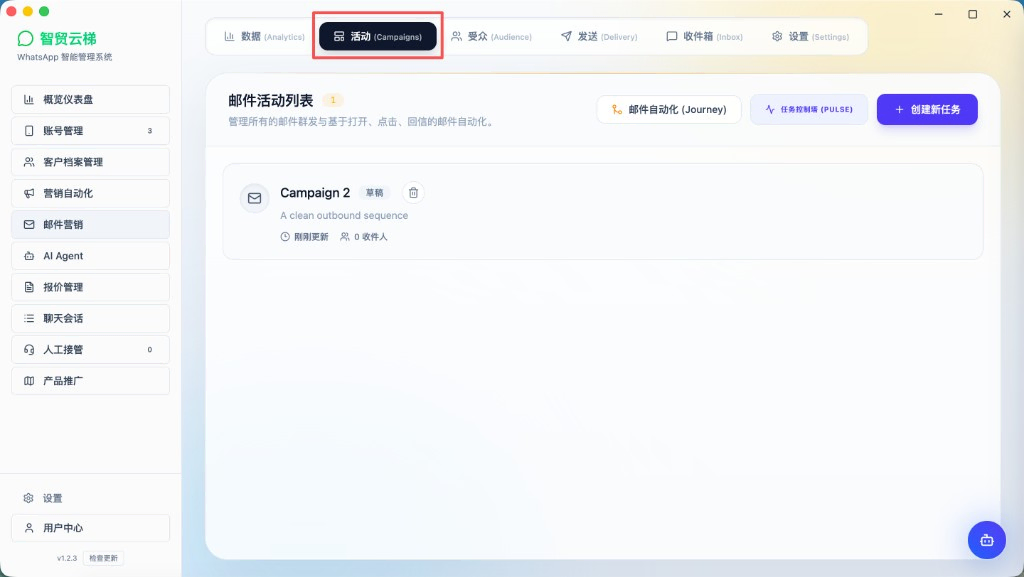
点顶栏「活动」。这里管理所有邮件群发与基于打开 / 点击 / 回信的邮件自动化:
• + 创建新任务:新建一封群发活动(草稿会显示在列表)
• 邮件自动化 Journey:按打开、点击、回信做后续自动化
• 任务控制端 PULSE:监控进行中的发送任务
• 列表可看草稿 / 更新时间 / 收件人数,可删除不用的草稿
编辑与发送活动
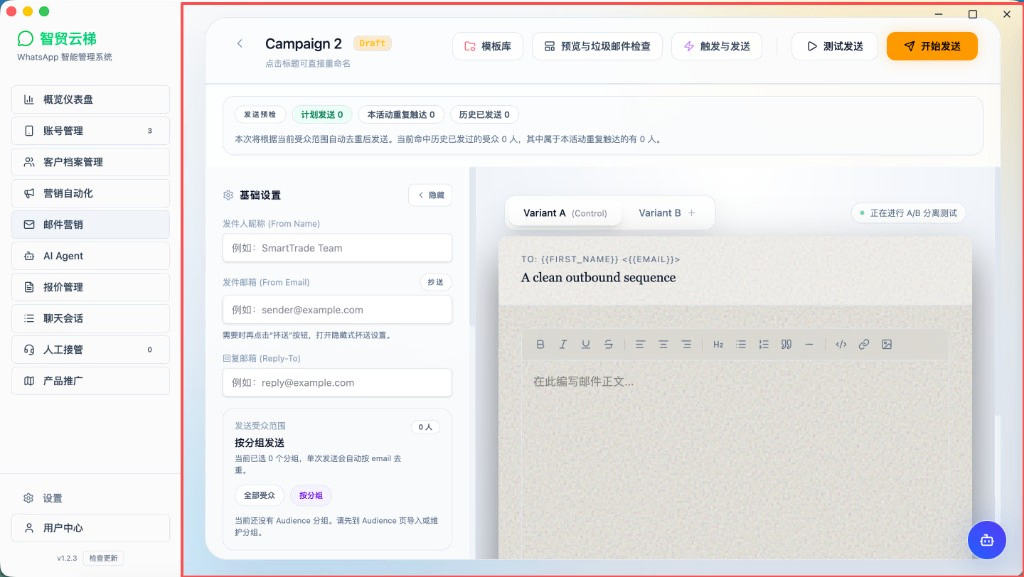
打开某个活动(或创建新任务)进入编辑页:
• 填发件人昵称、发件邮箱、回复邮箱(可开抄送)
• 选发送受众:全部受众或按分组;没名单时会提示去受众页导入
• 写主题与正文;支持 {{FIRST_NAME}} / {{EMAIL}} 等变量
• 可用 Variant A / B 做 A/B 测试
• 工具栏:模板库、预览与垃圾邮件检查、触发与发送、测试发送
• 确认无误后点橙色「开始发送」;系统会在发送前自动去重,避免同一活动重复触达
发送控制台
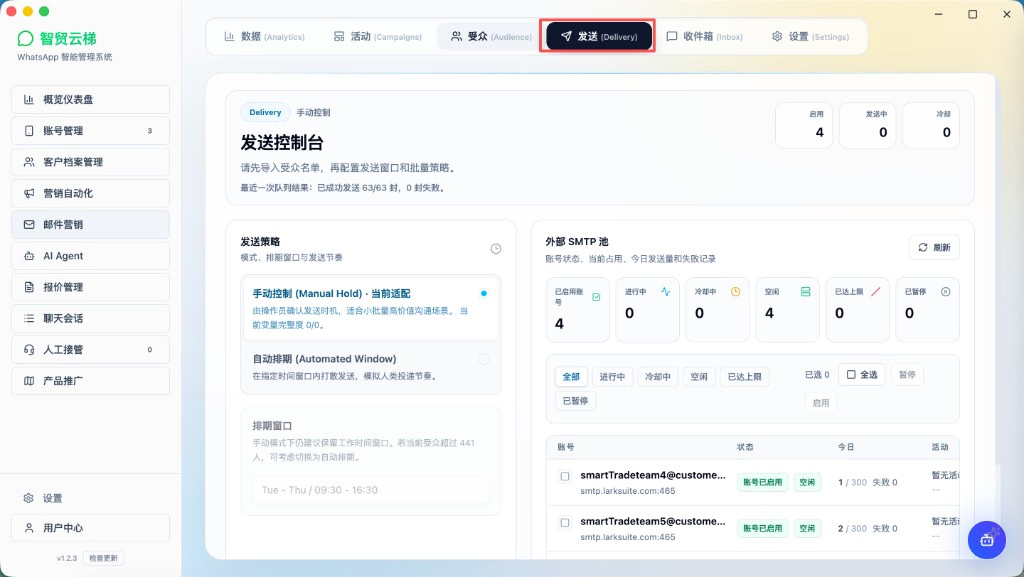
点顶栏「发送」。看实时投递与发件资源:
• 顶部「发送控制台」显示最近一次队列结果(成功 / 失败数)与启用、发送中、冷却计数
• 发送策略:手动控制(操作员确认时机)或自动排期(时间窗口内打散发送)
• 外部 SMTP 池:看各账号启用 / 空闲 / 冷却 / 达上限 / 暂停,以及今日已发与失败数
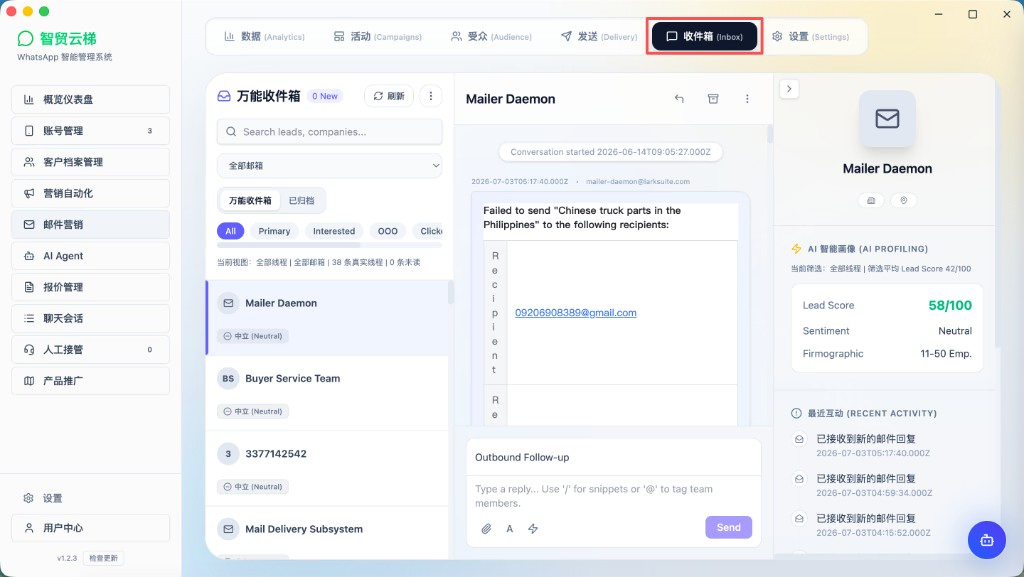
万能收件箱
点顶栏「收件箱」。跟进客户回信与投递反馈:
• 左侧 Universal Inbox:按线索 / 公司搜索,按邮箱箱、状态(全部 / Primary / Interested / OOO / Clicked)筛选
• 中间看邮件线程,底部可写 Outbound Follow-up 回复(支持片段与 @ 协作)
• 右侧 AI 智能画像:线索分、情绪、公司规模;下方「最近互动」时间线